

Selles postituses näitan kuidas kasutada ühte minu lemmikumat AI tööriista Gammat. See on üks äärmiselt kasulik ja praktiline tööriist esitluste, dokumentide, sotsiaalmeedia postituste, visuaalide ja veebilehtede loomiseks
Kui loed selle juhendi lõpuni siis tead, kuidas luua AI-ga professionaalse välimusega slaide ja isegi terveid veebilehti ainult tekstipäringu abil ning seda täiesti tasuta!
AI tööriist Gamma – Sisukord
Mis on Gamma?

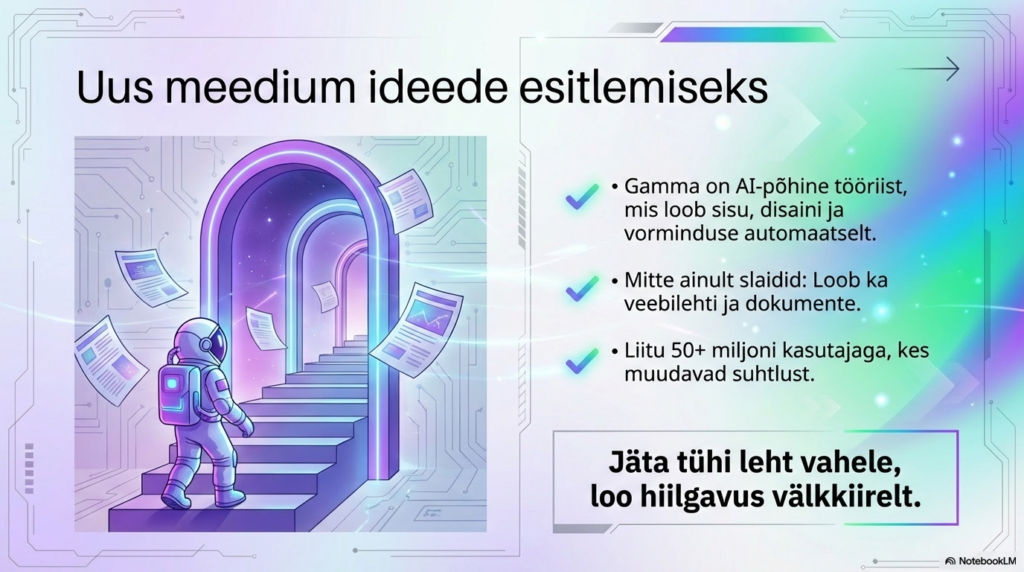
Tänapäeva kiirelt arenevas digimaailmas seisneb suurim väljakutse sageli kuristikus lennuka idee ja selle professionaalse teostuse vahel. Gamma astub täpselt sellesse vahevööndisse, kaotades piirid loovuse ja tehniliste oskuste vahel. See ei ole pelgalt järjekordne esitlustarkvara, vaid nutikas tööriist, mis muudab sinu ideed hetkega terviklikuks visuaalseks elamuseks.
Gamma on tehisintellektil (AI) põhinev platvorm, mis toimib sinu isikliku disainipartnerina. Selle eesmärk ei ole teha tööd sinu eest, vaid töötada koos sinuga, luues vaid lühikese tekstikirjelduse põhjal professionaalseid esitlusi, veebilehti ja dokumente. Gamma on väärtuslik abiline konsultantidele, turundusspetsialistidele, müügiprofessionaalidele ja õpetajatele, aidates säästa aega ja tõsta töö kvaliteeti.
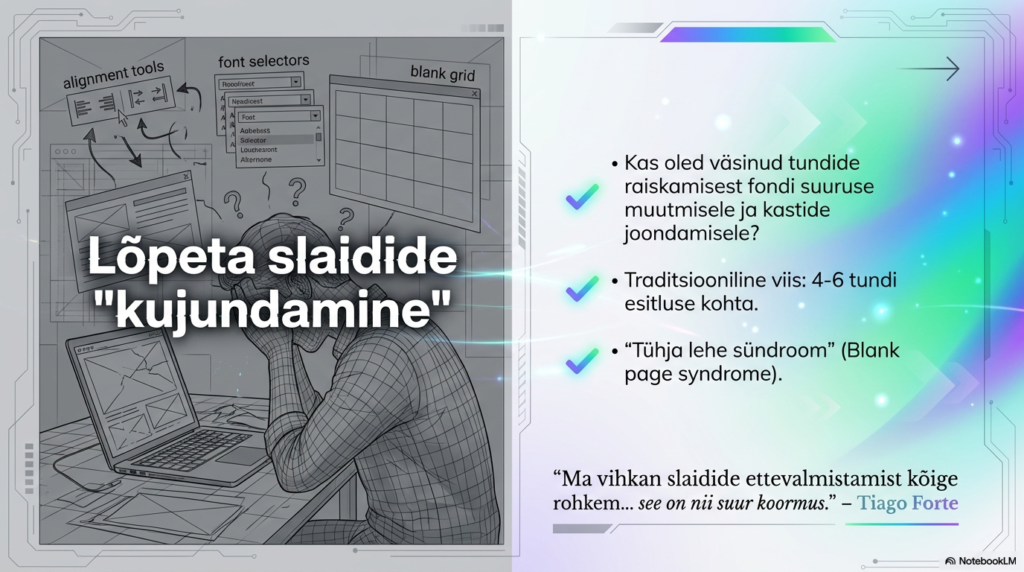
Tööriist aitab ületada kahte peamist väljakutset: “tühja lehe sündroomi” — seda hirmutavat hetke, kui ekraan on tühi ja alustamiseks puudub idee — ning aeganõudvat käsitsi vormindamist. Gamma kasutajad on täheldanud märkimisväärset, kuni 85–90% ajasäästu võrreldes traditsiooniliste töövõtetega.
Gamma peamised eelised:
• Ajasääst: See, millele varem kulus 4–6 tundi, valmib nüüd vähem kui tunniga.
• Automaatne bränding: Järjepidev stiil, fondid ja värvid kanduvad automaatselt üle kogu sisu.
• Visuaalne rikkus: Sisseehitatud AI-pildimudelid loovad unikaalseid ja professionaalseid fotosid.
• Mobiilisõbralikkus: Sinu loodud sisu kohandub automaatselt nutitelefonide ekraanidele.
Enne kui loovuse valla päästame, teeme selgeks paar põhitõde, et sinu töö sujuks hiljem mängleva kergusega. põhinev tööriist, mis aitab sul luua esitlusi, dokumente ja veebilehti tekstisisendite põhjal ilma kujundusoskusteta.

Gammaga alustamine
Õige seadistus on sujuva töövoo alus. Kui valid kohe alguses oma vajadustele vastava paketi, on sul hiljem ligipääs kõigile vajalikele funktsioonidele ilma ootamatute pausideta.
Kõigepealt, kui sul veel Gamma kontot ei ole, siis suundu nende veebilehele ja vajuta nupule “Sign Up“. Tasuta pakett annab sulle juurdepääsu enamikule funktsioonidele, aga kui plaanid asja käsile võtta täie tõsidusega, tasub kaaluda Plus- või Pro-paketile üleminekut, et saada juurde lisavõimalusi.
Pärast sisselogimist jõuad töölauale (Dashboard), mis on sinu projektide keskne kodu. Sealt leiad nupu “Create New with AI” – see ongi peamine värav, kust sinu loomeprotsess alguse saab.
Kui konto on valmis, on aeg käivitada Gamma tehisintellekti mootor ja asuda asja juurde.
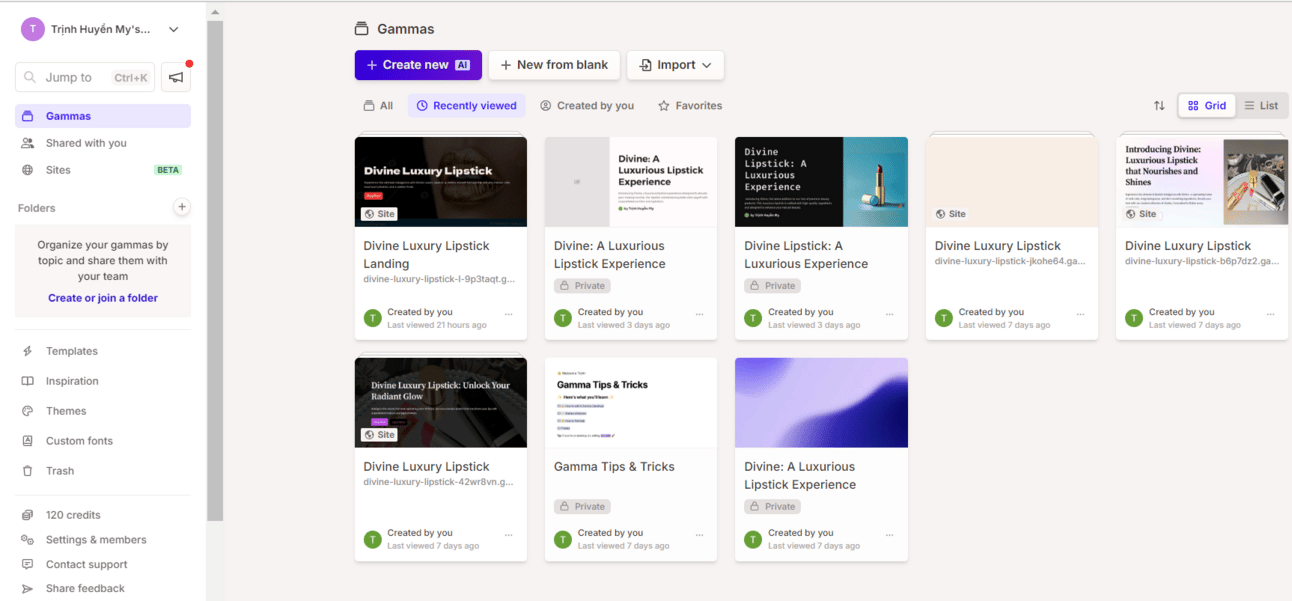
Esimese tehisintellektiga loodud esitluse koostamine
Alustamiseks klõpsa oma töölaual nupule „Create New (AI)“. Sulle kuvatakse kolm valikut:
Kleebi tekst: suurepärane valik, kui sul on märkmed või kava juba olemas.
Genereeri: ideaalne juhul, kui soovid alustada nullist vaid üherealise viiba abil.
Impordi fail: kui sul on olemasolevaid dokumente või esitlusi.
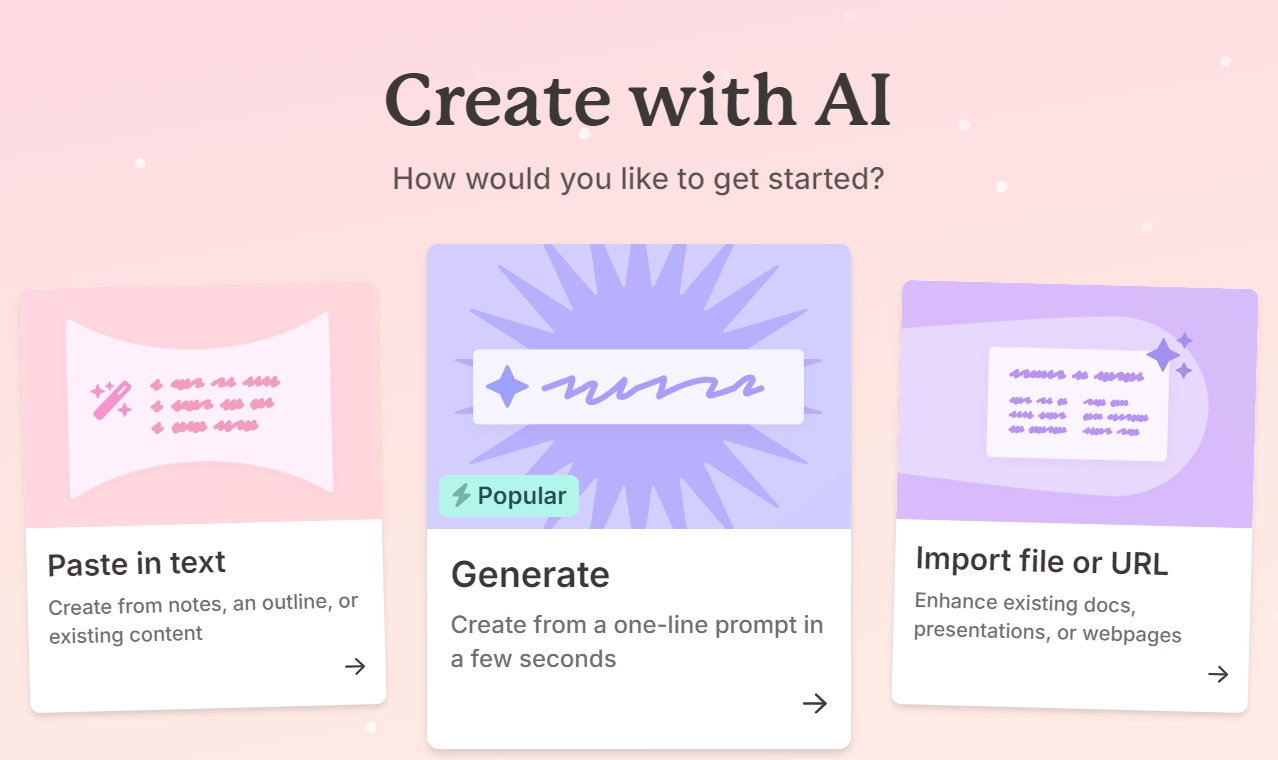
Selle õpetuse jaoks valime „Generate“.
Vali ka kaartide arv (siinkohal tähendavad kaardid slaide). Kui soovid oma esitlusse 8 slaidi, vali 8 kaarti.
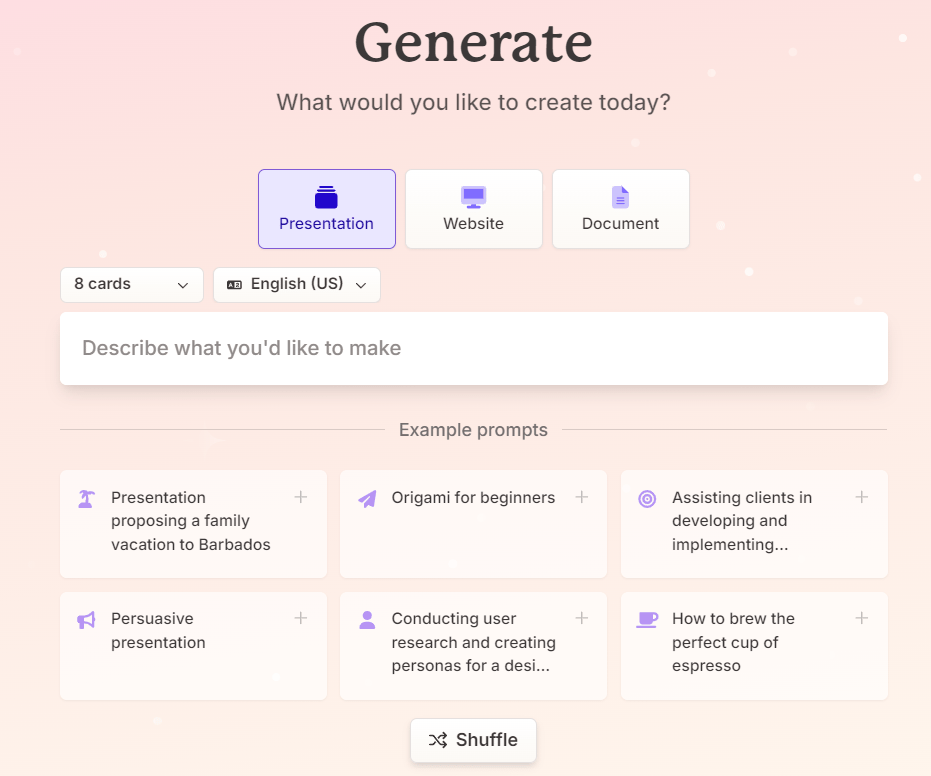
Kirjelda oma esitlust
Nüüd küsib Gamma sinult esitluse kohta täpsemat teavet: teemat, eesmärki, sihtrühma ja muud sarnast. Mida rohkem üksikasju sa lisad, seda paremini suudab Gamma kohandada esitlust vastavalt sinu vajadustele.
Näiteks:
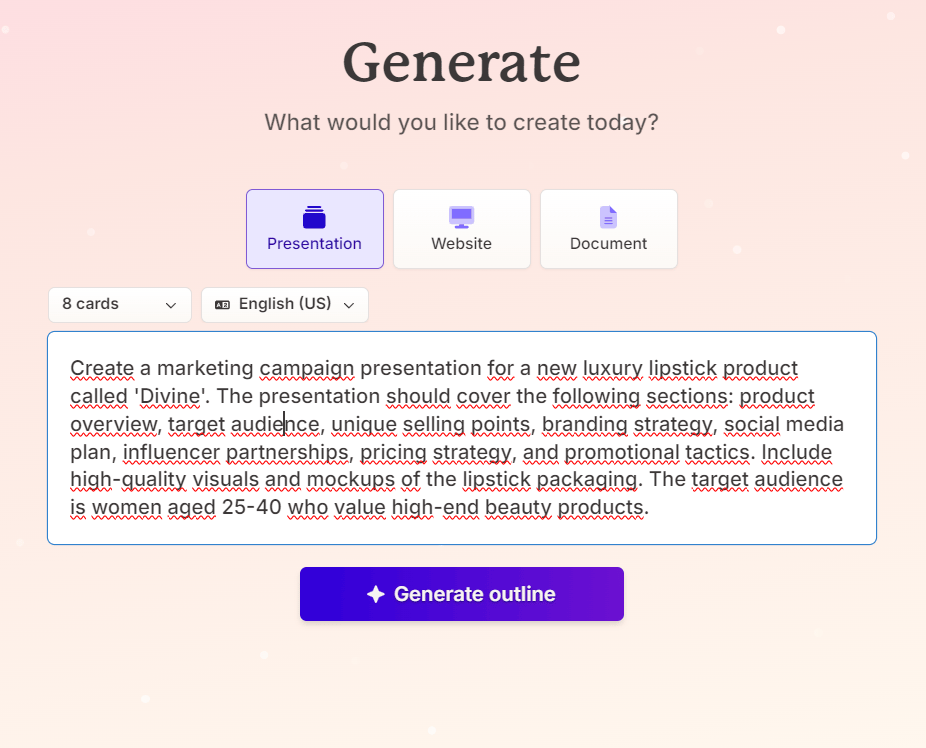
Seejärel klõpsa „Generate Outline“ ja Gamma koostab sulle mustandi. Sa saad slaidide sisu muuta ning neid vastavalt vajadusele lisada või eemaldada.
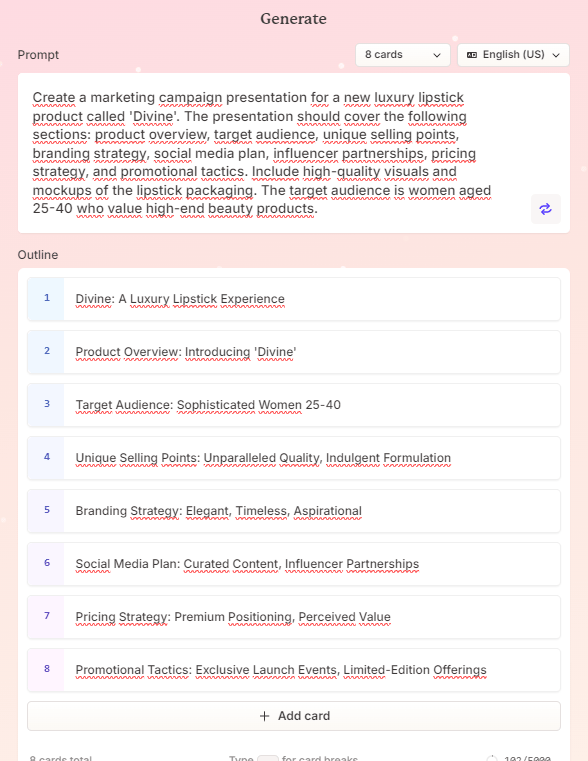
Näiteks teen ma slaidide sisus mõningaid väiksemaid muudatusi. Valides „Advanced Mode“, saate muuta ka teksti, piltide ja vormingu seadeid. Kirjutage väljale „Write for“ Beauty enthusiasts ning tooniks valige professional. Või kui loote eestikeelset esitlust võite kasutada ka eestikeelseid väljendeid.
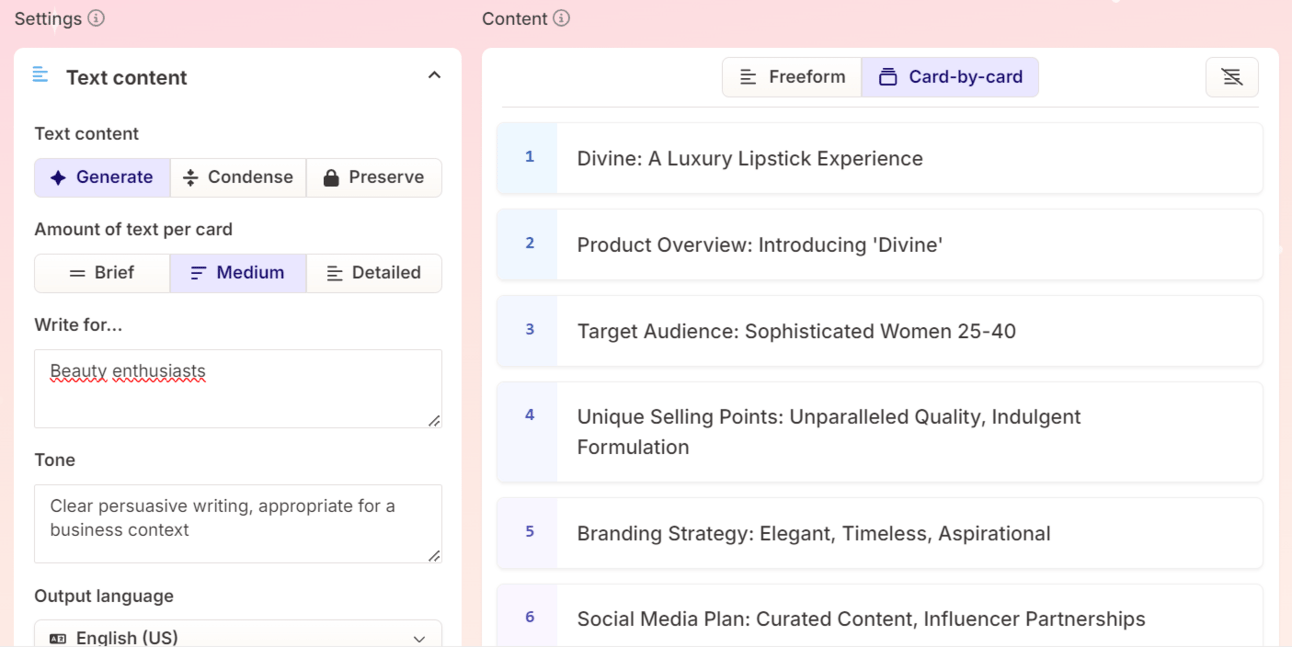
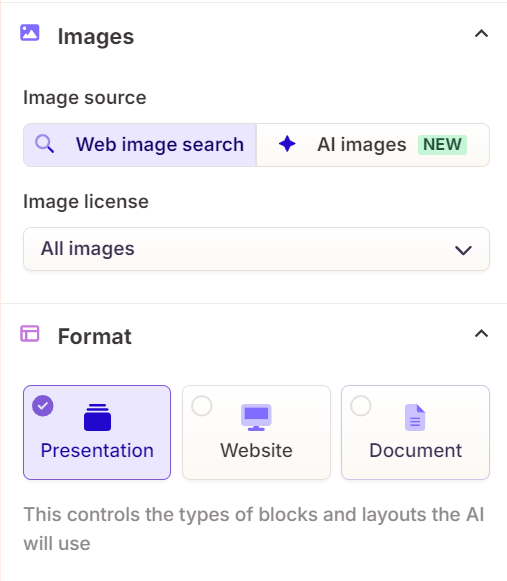
Pildisätete alt saad valida veebiotsingu ja tehisintellekti loodud pildi vahel; jätan selle vaikeseadeks.
Samuti jätan vormingusätted vaikimisi valituks. Seejärel klõpsa nupule continue.
Kujunduse valimine
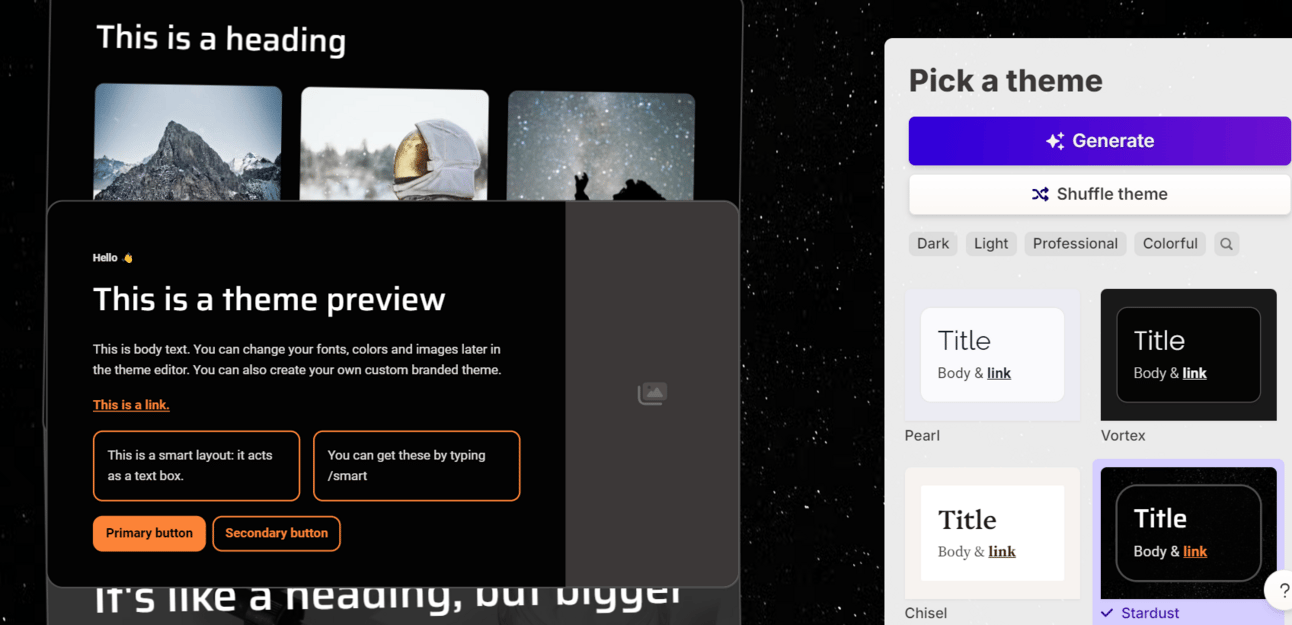
Järgmiseks vali teema. Gamma pakub hulgaliselt eelkujundatud malle. Vali üks, mis sobib sinu soovitud vaibiga, ja vajuta seejärel „Generate“. Vaid mõne sekundiga on sinu täielik esitlus valmis.
Ettekande peenhäälestamine ja eksportimine
Kui esitlus on valmis siis vaata kas kõik näeb välja selge, organiseeritud, professionaalne ja täiesti asjakohane. Võta hetk, et see üle vaadata.
Saad kasutada Gamma sisseehitatud muutmistööriistu, et slaide veelgi kohandada – muuda teksti, korrigeeri vormindust ning lisa või asenda pilte.
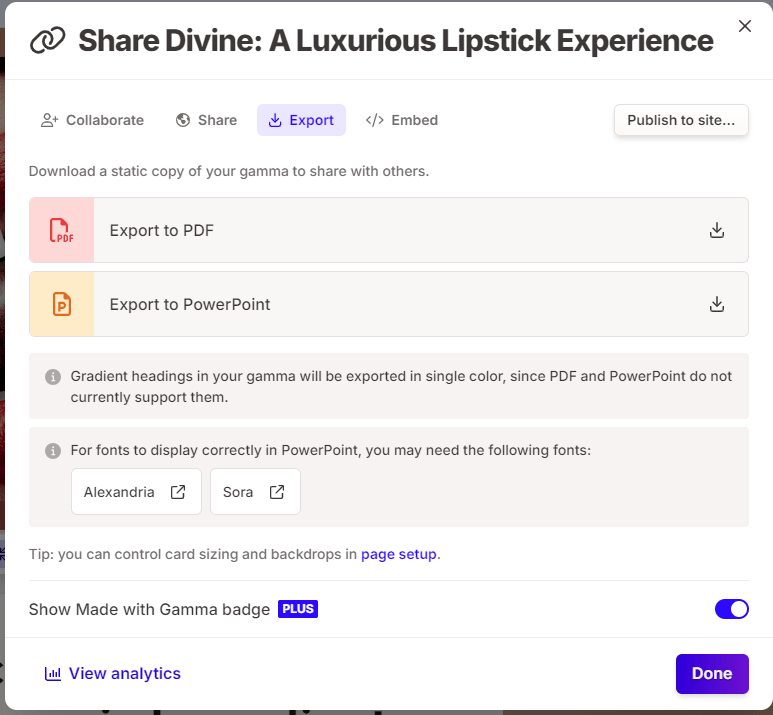
Kui kõik tundub sobiv, klõpsa kolmele punktile „…“ ja ekspordi oma esitlus eelistatud vormingus, olgu selleks PowerPoint, PDF või midagi muud.
Veebilehe loomine Gammaga
Nüüd aga liigume edasi selle juurde, kuidas Gamma abil veebilehte luua.
Samm 1: Alusta uue saidi loomist
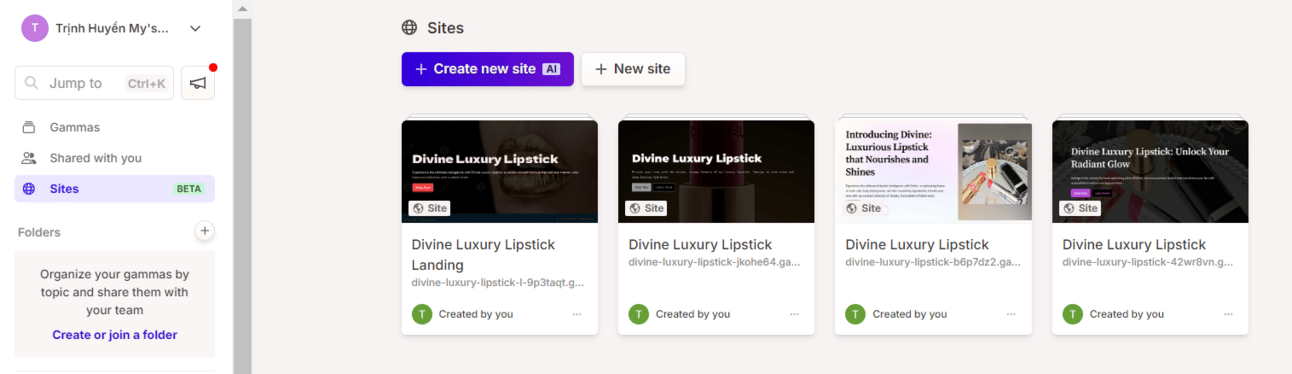
Logi Gammasse sisse ja mine oma töölaual jaotisesse “Sites”. Klõpsa nupul “Create Site”. See avab veebilehe loomise liidese, kus saad paika panna oma uue lehe põhiandmed.
Vali kaartide arv (siinkohal tähendavad kaardid sinu veebilehe sektsioone). Mina valin 6 kaarti.
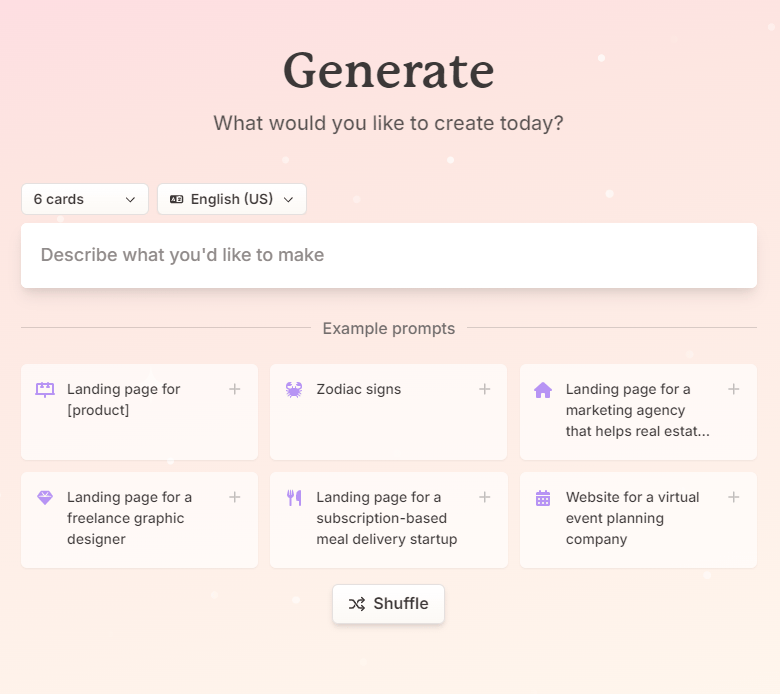
Samm 2: Kirjelda oma veebilehte
Siin pead kirjeldama oma veebilehte, et Gamma saaks selle sinu eest luua. Ole täpne – räägi oma saidi eesmärgist, sihtrühmast, soovitud funktsioonidest ja üldisest stiilist. Gamma kasutab sinu sisendit, et luua veebileht, mis vastab sinu visioonile.
Näiteks:
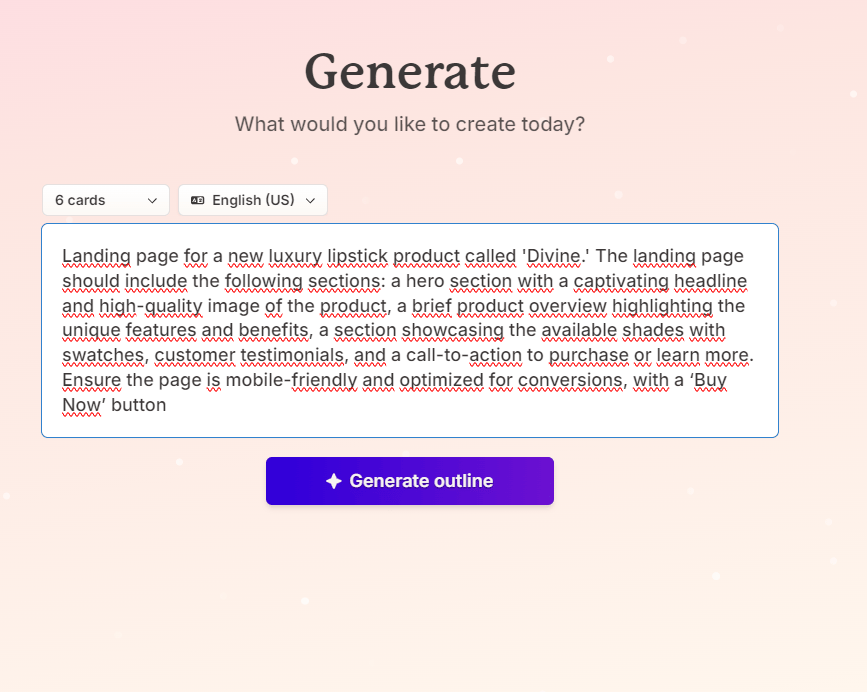
Pärast seda, kui oled oma saiti kirjeldanud, pakub Gamma sulle mõned teema valikud. Kerige läbi ja valige see, mis sobib teie brändiga.
Samm 3: Kohanda oma veebisaiti
Nüüd, kui sul on teema olemas, on aeg muuta veebisait enda omaks. Gamma koodivaba liides teeb ülimalt lihtsaks kohandada kõike alates fontidest ja värvidest kuni paigutuste ja sisuni. Proovi erinevaid valikuid, kuni oled oma saidi väljanägemise ja tundega rahul.
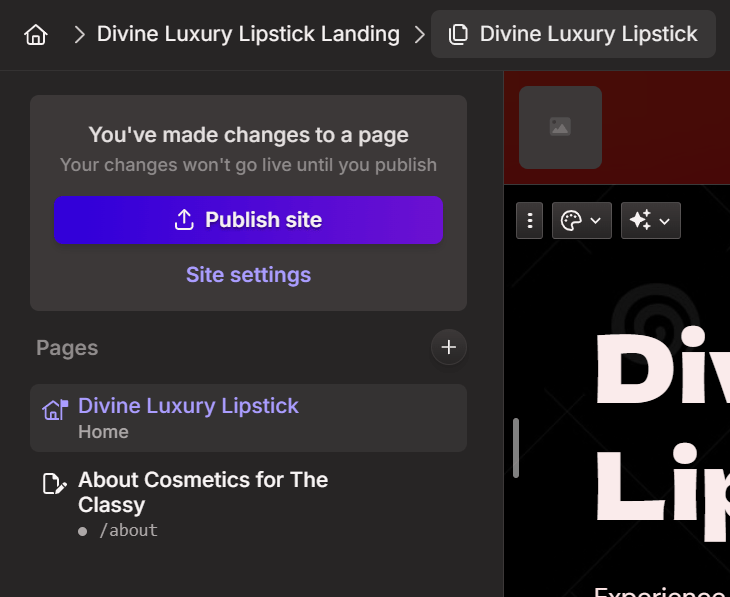
Samm 4: Lisa saidile lehti
Kui sinu veebileht vajab enamat kui vaid avalehte, lisa julgelt täiendavaid lehti nagu „Meist” või „Kontakt”. Klõpsa lihtsalt vasakus ülanurgas asuvale ikoonile „Lehtede paneeli lüliti” ja vali „Add Pages.”.
Samm 5: Seadista navigeerimine
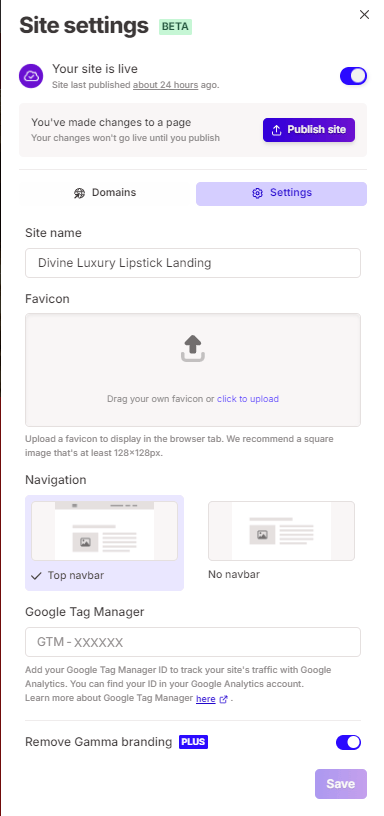
Järgmiseks veendu, et külastajad saaksid su lehel hõlpsasti liikuda, lisades navigeerimisriba. Mine “Saidi seaded”, kerige alla ja lülitage sisse “Ülemine naviriba” funktsioon. Saad oma lisalehti otse sealt linkida.
Samm 6: Eelvaade ja viimistlemine
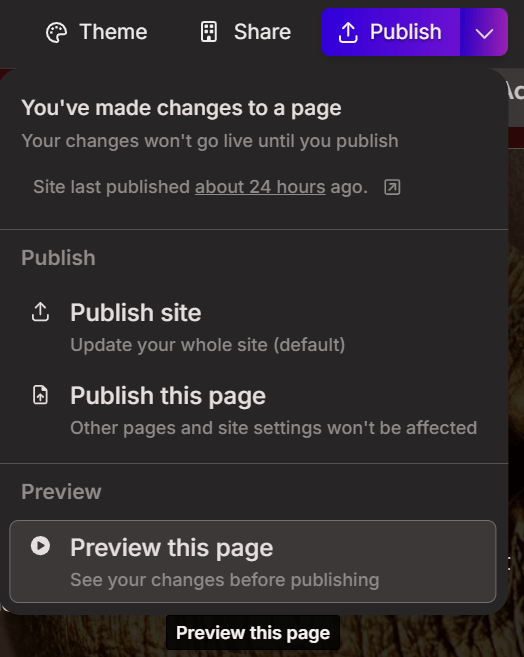
Enne avaldamist võta hetk, et oma saiti eelvaadata. See võimaldab näha, kuidas see külastajatele paistab, ja annab võimaluse parandada kõik probleemid. Kui kõik näeb hea välja, oled peaaegu kohal!
Samm 7: Avalda oma veebisait
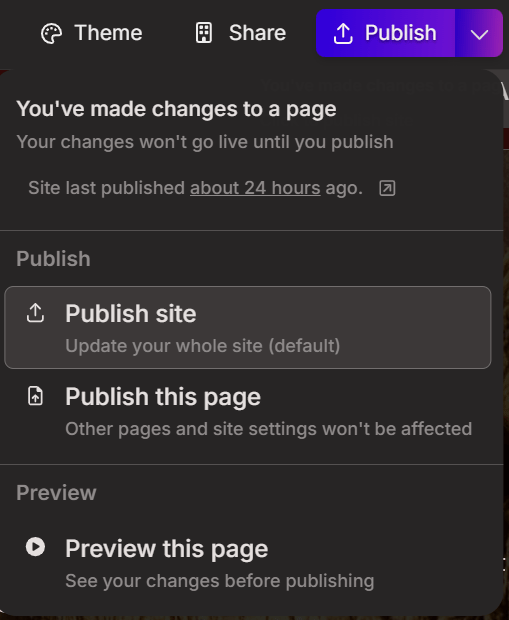
Kui oled valmis, vajuta nuppu “Publish“. Palju õnne—sinu tehisintellekti abil loodud veebisait on nüüd avalik!
Väga hea töö! Sa oled just loonud oma esimese esitluse ja veebisaidi, kasutades Gammat. Kuid see on alles algus. Mõnes järgmises postituses süveneme sügavamale Gamma funktsioonidesse ja uurime lahedaid viise, kuidas oma oskusi veelgi täiustada.
Gamma ei ole lihtsalt programm slaidide tegemiseks – see on sinu strateegiline partner ja mõttelennu kiirendi. See vabastab sind tehnilisest rutiinist, et saaksid keskenduda oma sõnumi lihvimisele ja inimestega suhtlemisele. Oleme näinud, kui kiire on loomine, kui tark on AI-põhine toimetamine ja kui paindlikud on jagamisvõimalused.
Sinu järgmine suur idee väärib parimat esitlust. Ära lase sel oodata, vaid koge ise seda “maagilist hetke”, kus sinu märkmed muutuvad sekunditega professionaalseks visuaalseks meistriteoseks.



Permalink