
Õige tehisaru kasutamine algab sobiva tööriista valikust, kuid ChatGPT, Copilot ja Gemini vahel valimine võib esialgu tunduda paras peavalu. Asi on tegelikult lihtne: parim tööriist ei sõltu brändi nimest, vaid sellest, mida sa päriselt oma töös teed.
See juhend aitab sul leida just sinu ülesannetele sobivaima abilise, olgu selleks siis Microsofti, Google’i või mõne muu pakkuja lahendus.
AI kasutamine tööriistade võrdluses sisukord
Sissejuhatus: tehisaru kasutamine tööriistade võrdluses
See artikkel on sinu praktiline teejuht tehisaru tööriistade maailmas. Unustame hetkeks turundusmüra ja vastukäivad arvamused ning keskendume ühele küsimusele: “Milline AI-abiline sobib minu töövoogu kõige paremini?”

Siit ei leia sa üht ja ainsat “võitjat”, sest sellist pole olemas. Küll aga õpid märkama oma tegelikke vajadusi ja tegema nende põhjal kaalutletud otsuse. Tahad kirjutada paremaid e-kirju, analüüsida keerulisi andmeid või hoopis muuta tiimitöö sujuvamaks? Siit leiadki selleks selged juhised ja võrdlused.
Kuidas seda juhendit kõige paremini kasutada?
- Põhjalikuks ülevaateks: Loe artikkel algusest lõpuni läbi. Nii saad tervikliku pildi erinevate tööriistade tugevustest ja nõrkustest.
- Kiireks abiks: Liigu otse peatüki juurde, mis käsitleb sinu kõige pakilisemat ülesannet – olgu selleks siis kirjutamine, analüüs, koodi loomine, piltide genereerimine või meeskonnatöö.
Meie eesmärk on lihtne: aidata sul liikuda juhuslikult katsetamiselt sihipärase tehisaru kasutamise juurde, mis toob päris tulemusi ja säästab su aega. Selleks ei pea sa olema tehnikaguru. Piisab täiesti oma tööprotsessi tundmisest ja õigete küsimuste esitamisest. Alustamegi sellest, mis on kolme kõige populaarsema tööriista peamine vahe.
Alustame vundamendist: mis vahe on ChatGPT-l, Copilotil ja Geminil
Enne kui asume praktiliste näidete kallale, teeme selgeks, mis nende kolme populaarse tööriista peamine erinevus tegelikult on. See aitab sul valida just enda töö iseloomuga sobiva abilise ja vältida frustratsiooni, mis tekib siis, kui üritad kruvi haamriga seina lüüa.

“Üldassistent” vs “kontoripaketi-sisene assistent”
Kõige lihtsam on mõelda ChatGPT-st kui universaalsest abilist. See on justkui nutikas praktikant, kellele saad anda mistahes ülesande, aga pead kogu vajaliku info ja konteksti ise ette söötma. ChatGPT on suurepärane ideede genereerimiseks, keeruliste teemade lahtiseletamiseks või tekstide mustandite loomiseks – põhimõtteliselt kõige jaoks, mis ei vaja ligipääsu sinu isiklikele andmetele.
Copilot ja Gemini on seevastu otse sinu igapäevastesse tööriistadesse ehitatud assistendid. Nad elavad ja hingavad täpselt seal, kus sa oma tööd teed: Copilot Microsoft 365 rakendustes (nagu Outlook, Word ja Teams) ning Gemini Google Workspace’is (Gmail, Docs, Sheets).
Näiteks, kui su töö toimub 80% ulatuses Outlookis, Wordis ja Teamsis, siis on otse nendesse rakendustesse integreeritud abiline ilmselgelt kõige loogilisem valik. Kui su päev on aga killustunud paljude erinevate platvormide ja ühekordsete ülesannete vahel, võib paindlikum ja universaalne abiline osutuda hoopis kasulikumaks.
Miks Copilot “teab su tööasju” paremini (Microsofti kontekst)
Copiloti tõeline võlu peitub selle sügavas integratsioonis Microsofti ökosüsteemiga. See pole lihtsalt jutukast, vaid abiline, mis näeb (sinu loal, muidugi) su tööd laiemas pildis. Selle teeb võimalikuks tehnoloogia nimega Microsoft Graph, mis suudab ühendada infot sinu e-kirjadest, kalendrist, vestlustest ja dokumentidest, et pakkuda päriselt asjakohast abi.
Praktikas tähendab see, et sa ei pea pidevalt faile üles laadima või tekste kopeerima – Copilot saab kontekstist aru otse töövoo sees. Näiteks võid paluda tal teha kokkuvõtte Teamsi koosoleku salvestusest ja saata seejärel olulisemad punktid osalejatele Outlooki kaudu. Kõik see toimub paari käsuga. Kui tehniline pool huvitab, siis lisainfot leiad Microsofti enda selgitusest.
Miks Gemini on “töö sees” (Google Workspace’i kontekst)
Gemini töötab väga sarnasel põhimõttel, aga teeb seda Google Workspace’i keskkonnas. Ta ilmub tavaliselt Gmaili, Docsi või Sheetsi akna serva, olles alati ühe kliki kaugusel, et aidata sul kokkuvõtteid teha, andmeid analüüsida ja teksti luua otse töövoos.
Just selline tehisaru kasutamine vähendab märgatavalt erinevate akende vahel hüppamist ja aitab keskenduda sellele, mis on päriselt oluline – sisulisele tööle. Kui tahad täpsemalt teada, mida Gemini Eestis suudab, siis oleme sellest kirjutanud pikemalt siin.
Enne võrdlust: 5 küsimust, mis määravad “õige tööriista”
Enne kui hakkame tööriistu kõrvutama, on tark korraks aeg maha võtta. Parima AI abilise leidmine ei alga mitte tehniliste andmete võrdlemisest, vaid hoopis sinu enda töö ja vajaduste analüüsist. Need viis küsimust aitavad sul pildi selgeks saada ja vältida tööriista valimist lihtsalt sellepärast, et “kõik teised kasutavad”.
- Kus mu töö tegelikult toimub? Kas sa elad Microsoft 365 maailmas või oled pigem Google Workspace’i fänn? Või on su töö hoopis segakeskkonnas?
- Mis on minu #1 ülesannete tüüp? Kas see on kirjutamine, analüüs, koodi loomine, piltide genereerimine või koosolekute haldamine ja tiimitöö?
- Kui suur on risk, kui teen vea? Mõtle, kui palju kahju võib tekitada üks viga sinu töös. Turundusteksti ja kliendilepingu riskitase on väga erinev.
- Kas ma vajan tiimi- ja admin-taseme kontrolli? Kas on vaja hallata kasutajaõigusi, jälgida tegevusi ja kehtestada üleüldiseid kasutusreegleid?
- Kui palju “õppimist” vs “tegemist” mul vaja on? Kas sa tahad, et tööriist aitaks sul ise paremaks saada või on eesmärk lihtsalt ülesanded kiirelt tehtud saada?
Võrdluse raamistik: kuidas testida tööriistu nii, et päriselt õpid
Selleks, et otsus ei jääks pelgalt kõhutunde peale, on vaja süsteemi. Järgnevad kaks harjutust aitavad sul tööriistu objektiivselt hinnata ja leida endale parima abilise.
Tee üks standardtest (kõigi tööriistega sama ülesanne)
Võta üks tüüpiline tööülesanne ja anna see kõigile kolmele tööriistale (ChatGPT, Microsoft Copilot, Google Gemini) täpselt samas sõnastuses. Veendu, et sisend, eesmärk ja soovitud väljundformaat on identsed. Hinda tulemusi nelja kriteeriumi alusel: täpsus, selgus, toon ja ajavõit. Pane tulemused kirja lihtsasse tabelisse ja anna igale kriteeriumile hinne 1–5 skaalal.
Õpiharjutus: “parem prompt = parem tulemus”
Nüüd tee sama ülesanne läbi kahe ringina. Esimene kord anna lühike ja üldine käsklus. Teine kord täpsusta seda: lisa konteksti, piiranguid ja kirjelda täpselt, millist väljundit ootad. Pane tähele, kui drastiliselt tulemus muutub. Küsi endalt: “Mis info oli esimesel korral puudu?”, “Mida pidin täpsustama?” ja “Mida AI valesti eeldas?”. See harjutus õpetab sind kiiresti paremaid käsklusi andma.
Kasutusjuht 1: Kirjutamine (e-post, dokumendid, esitlused)
Eesmärk on saada tekst, mis kõlab selgelt ja inimlikult, mitte nagu robot oleks selle kirjutanud. Hea testülesanne on paluda AI-l kirjutada sama e-kiri kolmes variandis: lühike, neutraalne ja soe. Pärast tulemuse saamist kontrolli, kas lubadused on tõendatavad, kas toon sobib sihtrühmale ja kas liigne turundusmull on eemaldatud.
Millal eelistada Copilotit (kui kirjutamine elab Office’is)
Kui enamik sinu kirju valmib Outlookis, dokumendid Wordis ja esitlused PowerPointis, on Copilot sinu jaoks kõige loomulikum valik. Fookus on siin sellel, kuidas anda Copilotile konteksti otse dokumendi seest, kasutades näiteks pealkirju ja lõikude eesmärke, et saada parim tulemus.
Millal eelistada Geminit (kui kirjutamine elab Gmail/Docs’is)
Kui sinu tekstid sünnivad peamiselt Google Docsis ja liiguvad edasi Gmaili kaudu, on Gemini parim abiline. Õpi kasutama külgpaneeli, et paluda parandusi toonis, pikkuses või lihtsuses, ilma et peaksid oma tööd katkestama. Lisainfot leiad Google’i enda juhenditest.
Millal eelistada ChatGPT-d (kui vajad palju variatsioone ja ideid)
Kui sul on vaja kiiresti genereerida näiteks kümme pealkirja, viis erinevat lähenemisnurka või kolm üleskutset tegevusele (CTA), on ChatGPT endiselt asendamatu. Töövoog on lihtne: lase AI-l luua palju variante, vali sealt parimad ja toimetada need oma brändi häälega sobivaks.
Kasutusjuht 2: Kokkuvõtted (pikad kirjad, dokumendid, koosolekud)
Hea kokkuvõte ei ole lihtsalt ümberjutustus – see toob välja olulisemad otsused ja järgmised sammud. Proovi anda AI-le pikk tekst ja palu sellest teha kokkuvõte, mis sisaldab põhipunkte, tehtud otsuseid, tegevuskava (action items) ja avatud küsimusi. Kontrolli alati, kas tegevuskava on konkreetne ehk vastab küsimustele “kes-mida-millal”.
Näiteks, selle asemel, et kirjutada “peaksime parandama kliendisuhtlust,” on hea tegevuskava “Anna peab reedeks saatma kliendile X järelkirja.”
Kasutusjuht 3: Analüüs ja tabelid (Excel/Sheets, aruanded)
Andmeanalüüsi puhul on oluline aru saada, millal AI päriselt aitab (näiteks mustrite tuvastamisel) ja millal peab inimene kontrollima (numbrid ja eeldused). Testülesandeks anna AI-le tabel ja palu tuvastada kolm trendi, kaks anomaaliat ja kolm küsimust, mida peaksid andmete põhjal juhilt küsima. See sunnib AI-d kaasa mõtlema ja tooma välja ka selle, mis info on veel puudu.
Kasutusjuht 4: Kood (arendaja või tehniline tiim)
Koodi puhul on kõige väärtuslikum osa selgitus, testimisloogika ja soovitused parendamiseks, mitte suvaline koodijupp. Proovi anda AI-le ülesandeks selgitada vea põhjus, pakkuda parandusvariant ja lisada test, mis kontrollib lahenduse toimimist. Pea meeles turvareeglit: ära kunagi jaga AI-ga võtmeid, paroole ega tootmisandmeid.
Kasutusjuht 5: Pildid ja visuaalid (illustratsioon, slaidid, kontseptsioon)
Piltide loomisel on kriitiline eesmärk ja brändirisk. Kas vajad illustratsiooni või midagi, mis jätaks mulje päris fotost? Testi AI-d, paludes luua sama sõnumi jaoks kolm visuaalset suunda: minimalistlik, luksuslik ja mänguline. Eetika poole pealt on oluline märkida, et visuaal on AI-ga loodud, kui see võib kedagi eksitada.
Kasutusjuht 6: Meeskonnatöö (õigused, jagamine, admin, audit)
Tiimis on kõige olulisem standardiseerimine, mitte see, et igaüks kasutab oma lemmiktööriista. Leppige kokku ühes põhivahendis ja looge ühised käskluste mallid. Küsige endalt: kes omab tööriista? Kes koolitab? Kes vastutab reeglite eest? Hea praktika on luua 10 ühist malli kõige levinumateks ülesanneteks (e-kiri, kokkuvõte, tegevusplaan jne) ja hoida neid tiimile kättesaadavas kohas.
Otsustuspuu: “vali nii”
See lihtne kolmesammuline juhend aitab sul teha kiire ja loogilise otsuse.
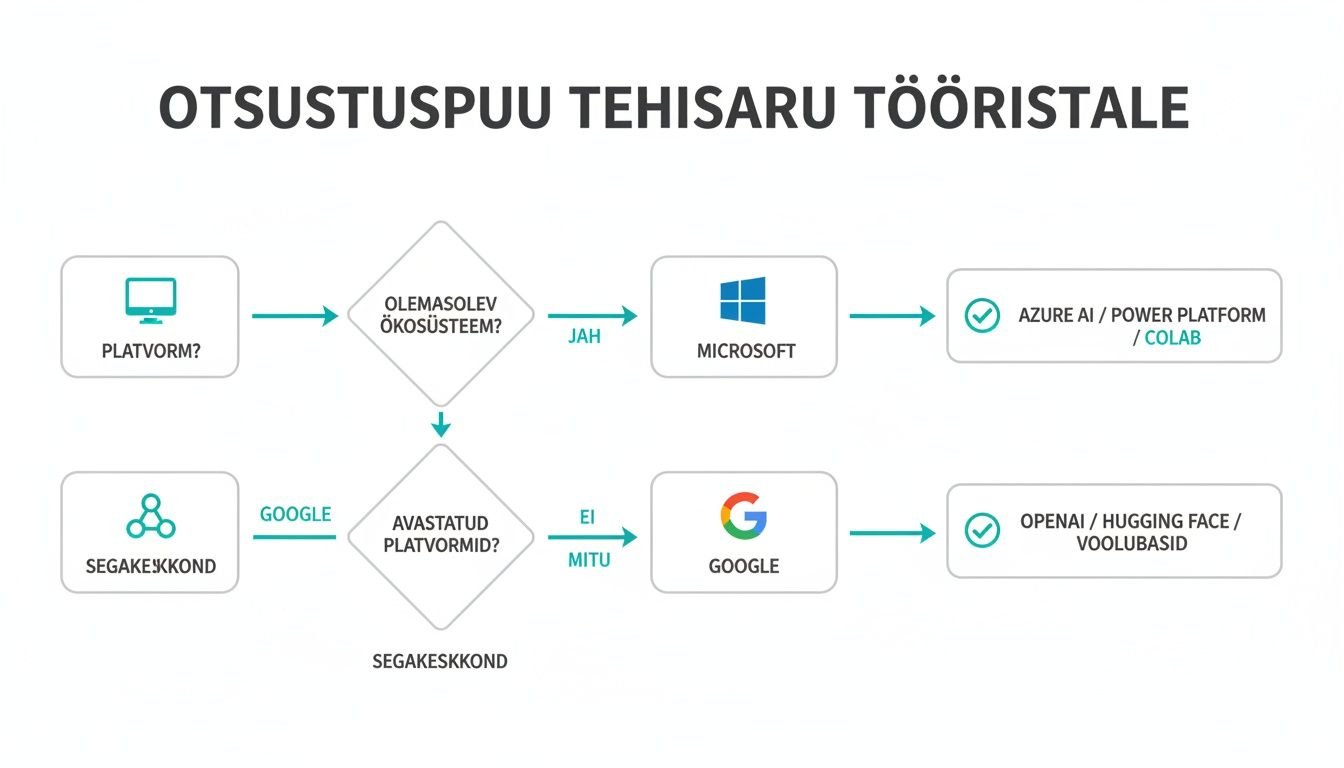
Samm 1: Kus töö asub?
- Kui sinu töö toimub peamiselt Microsoft 365-s, alusta Copilotist.
- Kui sinu töö on peamiselt Google Workspace’is, alusta Geminist.
- Kui töötad segakeskkonnas või vajad universaalset ideede generaatorit, alusta ChatGPT-st.
Samm 2: Mis on #1 kasutusjuht?
Vali oma peamine ülesanne: kirjutamine, kokkuvõtted, analüüs, kood, pildid või tiimitöö. Iga valiku juures mõtle välja üks 15-minutiline testülesanne, mis tõestab tööriista sobivuse sinu jaoks.
Samm 3: Kas vajad tiimi- ja turvakontrolle?
- Kui jah: Veendu, et valitud tööriist pakub vajalikke haldusvõimalusi (õigused, logimine) ja loo selged kasutusreeglid.
- Kui ei: Alusta individuaalselt, aga pane paika reegel, mida mitte kunagi tööriista sisestada.
3 soovituslikku “stakki”
Need kolm komplekti on praktilised näited, kuidas alustada, olenevalt sinu vajadustest.
Stack A: Algaja (üks inimene, kiire õppimine)
- 1 põhivahend: Vali vastavalt oma töökeskkonnale (Microsoft või Google).
- 1 üldassistent: Kasuta ChatGPT-d ideedeks ja harjutamiseks.
- 3 harjumust: Keskendu käskluse struktuurile, tee alati üks parandusring ja kontrolli fakte.
Stack B: Tiim (5–30, ühtne tööviis)
- 1 standardtööriist: Valige tiimiga ühine vahend ja looge jagatud mallid ning lihtsad reeglid.
- 1 koolitus (60 min): Keskenduge sellele, kuidas käsklusi anda, tulemusi kontrollida ja mida mitte sisestada.
- 2 mõõdikut: Hinnake ajavõitu ja kvaliteeti (näiteks parandusringide arvu vähenemine).
Stack C: Ettevõte (governance + skaleerimine)
- Pilootprojekt: Alustage 2–3 kasutusjuhuga ja määrake selged rollid (omanik, IT, andmekaitse).
- Sisereeglid ja auditijälg: Pange paika, kes kinnitab kliendile mineva sisu ja millal on vaja inimsekkumist.
- Skaleerimine: Laiendage lahendust osakondade kaupa, mitte “kõik korraga”.
Levinumad vead (ja kuidas neid vältida)
- Viga: Valitakse tööriist brändi, mitte töövoo järgi. → Parandus: Tee 15-minutiline standardtest.
- Viga: Oodatakse ideaalset tulemust esimesest vastusest. → Parandus: Planeeri alati vähemalt üks parandusring.
- Viga: Tiimis puuduvad reeglid. → Parandus: Loo 10 lausega “lubatud/keelatud” juhis ja määra kontaktisik.
KKK (FAQ) lugejale
Kas üks tööriist saab teha kõike?
Lühike vastus: ei. Kuigi paljud tööriistad on väga võimekad, on igalühel oma tugevused. Parima tulemuse saad, kui kombineerid erinevaid vahendeid vastavalt ülesandele.
Kuidas vältida, et vastused oleksid liiga üldised?
Ole oma käsklustes võimalikult spetsiifiline. Lisa konteksti, piiranguid, näiteid ja kirjelda soovitud väljundformaati. Mida rohkem infot annad, seda parema vastuse saad.
Kuidas valida, kui meie tiim on pooleks Microsofti ja Google’i peal?
Valige üks neutraalne tööriist (näiteks ChatGPT Teams) ideede genereerimiseks ja looge ühised käskluste mallid, mis töötavad kõikides keskkondades.
Kuidas alustada nii, et turvarisk ei kasvaks?
Alusta kuldreeglist: ära kunagi sisesta tehisarule tundlikke andmeid (isikuandmed, ärisaladused, kliendiinfo). Enne iga sisestust küsi endalt, kas oleksid nõus seda infot avalikult postitama.
Kokkuvõte ja järgmine samm
Nüüd on sinu kord tegutseda. Vali välja üks kasutusjuht, mis sind kõige rohkem kõnetab, tee sellega läbi standardtest kolme peamise tööriistaga ja vali endale sobivaim. Seejärel loo ja salvesta kolm käskluse-malli, mida saad igapäevatöös kohe kasutama hakata.
Kui soovid oma teadmisi veelgi süvendada, loe edasi, kuidas tehisaru turvaliselt kasutada või tutvu meie ülevaatega parimate AI-tööriistade kohta.