Avasta Google Antigravity – tuleviku veebiarenduse tööriist, kiirem ja sujuvam kui kunagi varem. Alusta siin!
Sa tahad tõhusat tööriista, mis suudab visuaalselt analüüsida reaalset väljundit. Antigravity teeb seda, salvestades ekraani ja võimaldades tehisintellektil otsuseid teha. Tööriist nõuab Agent Web Toolsi lubamist, et vältida aegunud koodi genereerimist. Samuti on oluline kasutada GitHubi versioonikontrolli snapshotide jaoks. Antigravity aitab tuvastada nähtamatuid visuaalseid elemente ja teha vajalikke parandusi.
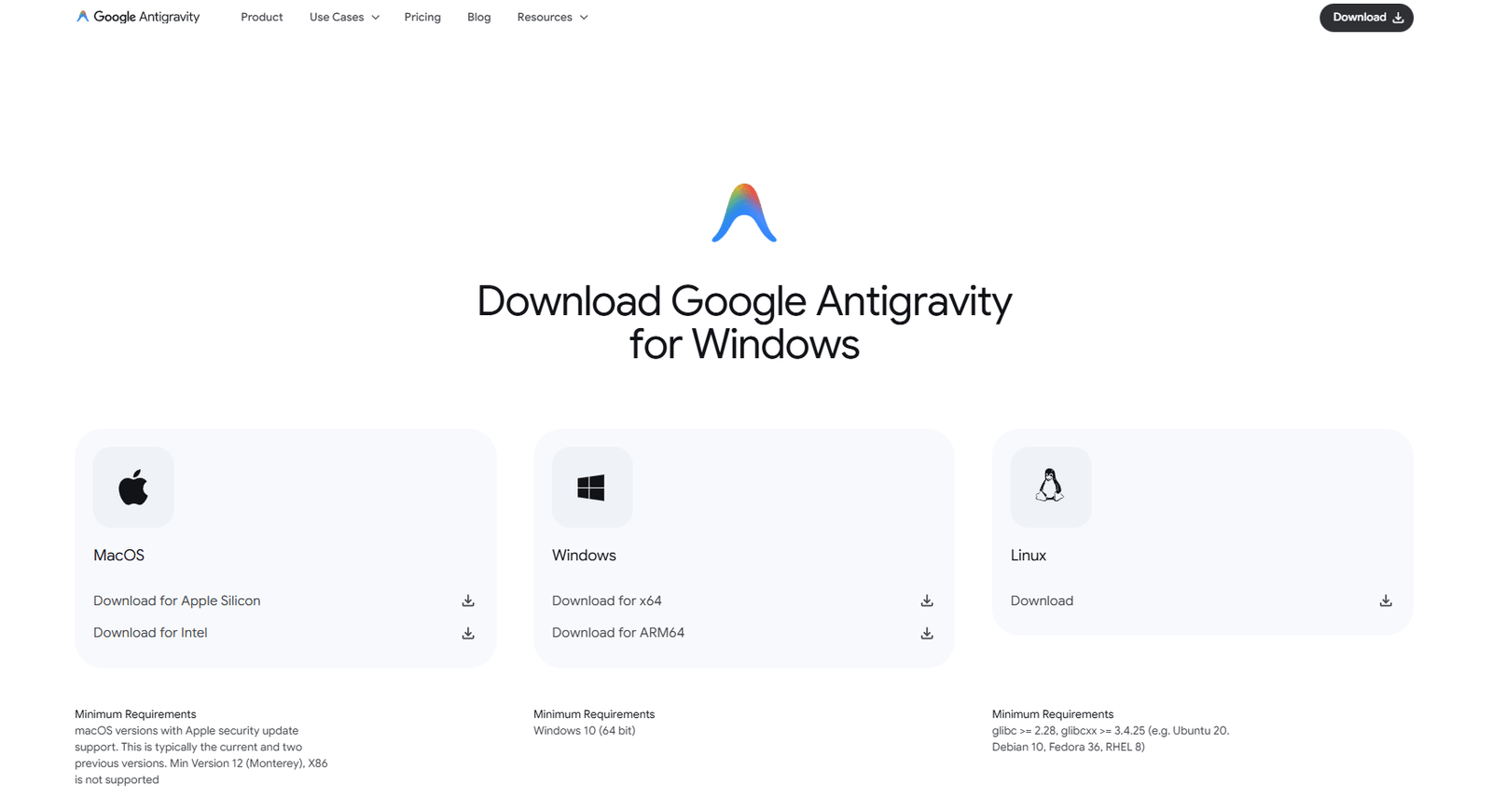
Avasta Google Antigravity kõik operatsioonisüsteemid! Laadi alla uus AI tööriist Windowsile, macOS-ile ja Linuxile.
Elevus Antigravity ümber
Sa oled ilmselt näinud pealkirju ja lühivideod, kus Antigravity loob faile reaalajas ja eemalt installib sõltuvusi ning käivitab serveri. Need demonstreerivad tugevat “näe ja paranda” argumenti ning arendajate ringkondades tekib selle peale kiire huvi.
Dokumentatsioon märgib, et file creation ja live coding on nähtavad vasakul paneelil ning sõltuvuste paigaldamine ja serveri käivitumine toimuvad automaatselt, mis tekitab elevust, sest mitmeastmelised töövood, mis varem nõudsid käsitsi konfiguratsiooni, leiavad end automatiseerituna. Hype ja reaalsus ei ole täpselt samad; praegu on funktsioonid prototüübilised ja mõnel juhul ebastabiilsed – see on tavaline “first launch” stsenaarium.
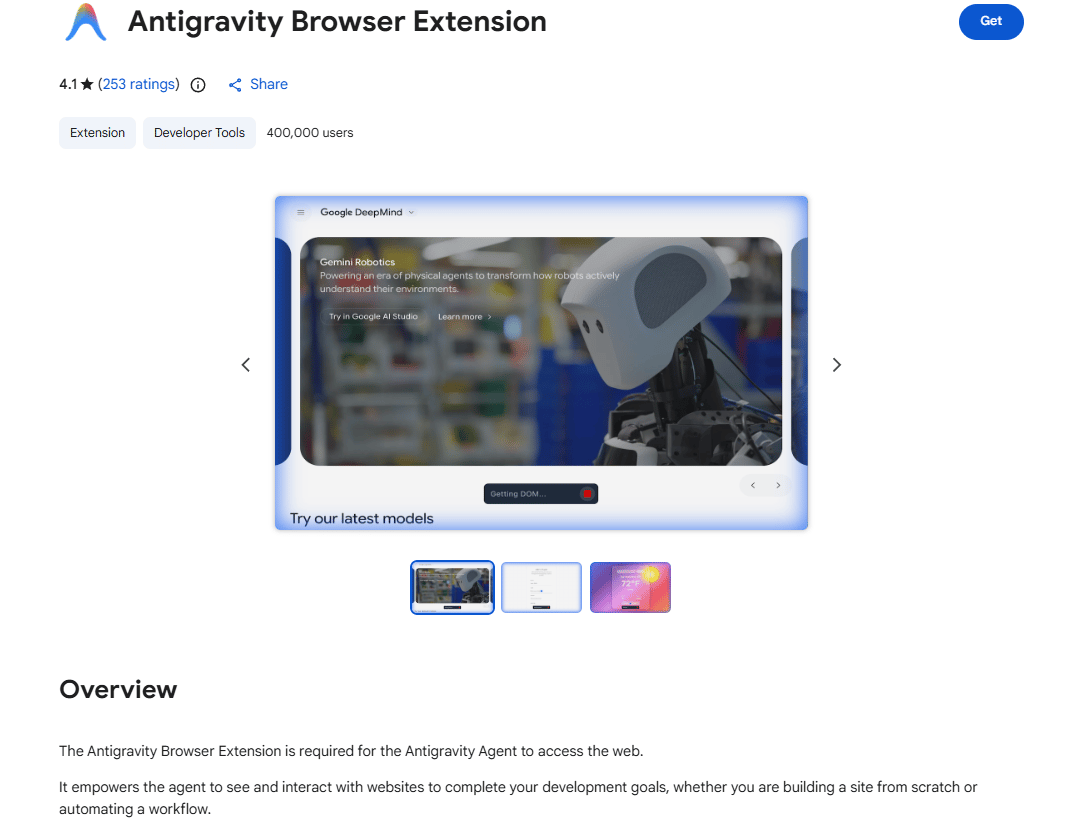
Google’i sügav integratsioon Chrome’iga annab eelise, kuna plugin töötab tavarežiimis, säästab sessioone ja autentimisi, mis lihtsustab testimist traditsiooniliste brauseri automatiseerimisvahenditega võrreldes. Laiendust ei pruugi leida Chrome Web Store’ist otsinguga ja tuleb kasutada otselingi.
Takistused nagu need on osa elevusest, kuna arendajad jagavad näiteid, kus Antigravity parandab CSS-i, lahendab off-screen probleeme ja integreerib logid ning visuaalse väljundi, mis tekitab arutelu selle üle, millal tööriist muutub usaldusväärseks igapäevatööks.
Kui tahad oma eksperimendid maksimaalselt efektiivseks teha, siis alusta väikeste projektidega, lülita sisse Agent Web Tools ja kasuta “Always Proceed” režiimi, et kiirelt hinnata, kas töövoog sobib sulle või vajab rohkem manuaalset koristamist.
Minu algsed mõtted selle potentsiaalist
Sa võid loota, et Antigravity ei muuda ainult seda, kuidas koodi kirjutatakse, vaid ka seda, kuidas sa mõtled debug’imise ja disaini iteratsiooni peale; minu esimene järeldus on, et nägemise lisamine AI-le on fundamentaalne muutus – see liidab UI, logid ja automaatse parandamise ühte voogu, mis võib vähendada tüüpilist silumine-revisi-koridorit. Praktikas tähendab see, et kui sa kasutad stack’i nagu TypeScript + React ja valid Gemini 3 Pro (Low) mudeli, siis genereerimise käigus näed failide loomist, live codingut ja sõltuvuste installeerimist reaalajas, ning see mulje, et masin “näeb” su rakendust, on väga märkimisväärne.
Sa pead siiski jääma realistlikuks: kuigi Antigravity suudab parandada visuaalseid vigu, on sellel piirangud jõudluse ja funktsionaalsuse küpsuse osas – mõned operatsioonid võivad olla aeglased ja mõni automaatne parandusekatsetus ei pruugi alati olla optimaalseim lahendus. Seega on minu soovitus kasutada seda hübriidina: lase Antigravity’l teha esmane töö, aga hoia oma GitHubi snapshot’id ja tea, kuidas manuaalselt tagasi keerata; see kombinatsioon annab sulle nii kiiruse kui ka kontrolli.
Sa saad sellest kõige rohkem kasu, kui lähened samm-sammult: alusta lihtsast maandumislehest, lase antigravity’l genereerida projekti ja jälgi, kuidas ta käsitleb elementide paigutust ning logisid – see annab sulle reaalset aimu selle tööriista tugevustest ja piirangutest ning aitab kujundada ootusi, mis ei põhine ainult hype’il. Mina ise näen suurt potentsiaali juurdepääsetavuse ja kiirendatud prototüüpimise vallas, eriti algajate ja disainerite jaoks, kes tahavad näha oma ideid kiirelt töötamas.
Veel praktikalist nõu sinu jaoks: enne suurema projekti kallale asumist testi Antigravity’t väikeste ülesannetega, kinnita, et laiendus on installitud läbi otselingi, luba Agent Web Tools ja tee esimene commit kohe pärast generaatorit – need lihtsad sammud vähendavad riski ja annavad sulle parema ülevaate, kuidas tööriist sinu töö jaoks sobib.
Projektide tüübid, mida saate ehitada antigravitatsiooni abil
Projektitüüp
Antigravity’i tugevused ja näide
Interaktiivsed üks- või mitmeleheküljelised veebirakendused
Reaalajas ekraanivaatlus + visuaalne debuggimine; sobib React/TypeScript SPA-dele, näide: 1-päevane prototüüp, kus AI kohandab CSS-i ja fikseerib nähtamatud nupud.
Mobiili-UI prototüübid ja PWA-d
Chrome-extension säilitab sessiooni (ei pea incognito’t kasutama); sobib kiirete kliendipoolsete testide jaoks, näide: PWA, mis testib 3 erinevat viewporti automaatselt.
Sisuhaldus- ja admin-paneelid
Agent võib klõpsata läbi filtreid ja reaalajas parandada vormivigu; näide: andmefiltri UI, kus AI korjab logidest välja 500 ms viivituse ja optimeerib päringuid.
Integreeritud ärirakendused koos Google-ökosüsteemiga
Lihtne integreerimine Google Drive, Sheets ja Cloud Functionsiga; näide: automaatne eksport kasutajaandmetest Google Sheets’i ja Cloud Functionsiga tagasisaatmine.
Veebirakendused, mis vajavad visuaalset iteratsiooni ja kiiret front-end debuggimist
Mobiilsete UI-de testimise prototüübid ja PWA-d
Admin-ruumid ja sisuhaldus, kus simulatsioonid ja klikitud sammud loevad
Projektid, mis integreerivad Google’i teenuseid (Drive, Sheets, Cloud)
Veebirakendused, mis muljet avaldavad
Sa võid Antigravityga panna kokku täismahus React/TypeScript rakenduse ja näha seda elavas aknas, kus AI jälgib, kuidas UI reaalselt käitub – see ei ole ainult kood, see on visuaalne kontroll. Kui nupp on ekraanilt väljas või layout kukub kokku eri viewportidel, näed sa reaalajas, kuidas agent skannib CSS-i, genereerib parandusettepaneku ja rakendab selle, tihti ühe või kahe commitiga; see on eriti kasulik, kui prototüübi valmis tegemiseks on sul ainult paar tundi.
Ja kui sa töötad e-kaubanduse või interaktiivse dashboardi kallal, siis antud tööriist säästab sulle minutite asemel tunde: Antigravity klõpsab, kerib, avab moodulid ja loeb front-endi logisid, et tuvastada täpselt see tegevus, mis põhjustab visuaalse vea. Näiteks rakenduses, kus 3 erinevat kasutajat raporteerisid sama nupu kadumist, suutis agent leida, et probleemi põhjustas 1px margin konflikt mobiilivaates ning pakkus CSS-fixi, mis lahendas vea kõigis testitud view-portides.
Sinu arendusvoog muutub iteratiivseks ja visuaalselt juhitavaks: sa alustad lihtsast landing-ist, laseb Antigravityl genereerida failistruktuuri ja sõltuvused (näiteks npm install vs yarn), ning juba esimesel renderdusel näed, kuidas agent testib nupu klikkimist, vormi valideerimist ja tõstab esile JavaScripti erandeid. Kui tahad mõõta tootlikkust – vali Gemini 3 Pro (Low) ja lase tal hakata; see ei ole imerohi, aga prototüüpide ehitamisel saad säästa kümneid tunde.
Mobiilirakendused – mida sul vaja teada
Sa ei ehita siinkohal natiiv-APK-d otse Antigravity sees (praegu), kuid Progressive Web Appid ja mobiilivaated, mis jooksevad Chrome’is, on tööriista tugevaima kasutusjuhtumi hulgas; agent suudab salvestada ekraanilugusid mobiilivaates, simuleerida puutetõrkeid ja parandada CSS-i või responsiivseid reegleid nii, et nupp ei jää enam ekraani alla peitu. Kui sulle on oluline autentimine, meeldib seda – see extension töötab tavarežiimis, nii et sa ei pea incognito’ga pidevalt sisse logima.
Kui sa testid 3 erinevat telefoni (nt iPhone 12, Pixel 6, Samsung A52) ja tahad veenduda, et checkout-protsess töötab kõikjal, lase Antigravityl käia läbi teststsenaariumid: ta klõpsab, sisestab andmeid, loeb front-endi logisid ja genereerib veaülevaate, mis sisaldab ekraanivideosid ja konkreetseid CSS-ridu, mida muuta. See annab sulle praktilise raporti, mitte ainult vinge-sõnalise diagnoosi.
Arvesta, et Antigravity pole veel täielikult autonoomne – sa vajad endiselt GitHubi snapshot’e ja korduma kippuvaid manuaalseid kontrollpunkte, eriti kui tegemist on keerukate state-management probleemidega; aga kui sa soovid kiiret visuaalset iteratsiooni ja automaatset layout-fikseerimist, on see lahendus, mis vähendab manuaalse testimise tööd radikaalselt.
Kui tahad minna sügavamale: testi alati esmalt väikese komponendiga, kasuta “Always Proceed” režiimi kiireks prototüüpimiseks ja hoia Agent Web Tools lubatuna, sest siis antigravity suudab leida värskeid API-pakette ja vältida aegunud sõltuvusi.
Integreerimine teiste Google’i tööriistadega
Sa saad Antigravity projekti ühendada Google Drive’i ja Sheets’iga nii, et AI kirjutab otse sinu arvutis genereeritud eksporti või genereerib OAuth-voo, mida testida – extension hoiab sessiooni, seega ei pea sa pidevalt uuesti autentima. Näiteks võid seada üles workflowi, kus kasutaja registreerumine genereerib rida Google Sheetis ja Antigravity testib reaalse sign-upi protsessi 10 korda järjest, logides iga katse tulemuse video ja veateatega.
Ja kui sa kasutad Google Cloud Functions või Cloud Run’i, võimaldab Antigravity käivitada lokaalsele koodile testid, näha backend-logisid ja siduda visuaalseid vigu serveripoolsete stacktrace’idega; see abistab sind tuvastama, kas probleem on klient- või serveripoolne – näiteks sel juhul, kus front-end kuvab 500-feedi, aga backend logib CORS-i vea, aitab ekraanivideo näidata samaaegseid tegevusi, mis viivad vigani.
Sa peaksid lubama Agent Web Tools seadet, sest nii saab agent otsida viimaseid pakette ja API-d, vältides aegunud koodiloome tüüpilisi lõkse. Kui sinu töövoog kasutab Sheets’i automaatset õiguste haldust või Drive’i failipõhist integreerimist, tuleb arvestada, et esmalt tuleb seadistada OAuth-õigused ja testida need tavarežiimis – Antigravity hoiab need sessioonid elus, mis muudab integreeritud testid kordades kiiremaks.
Lisainfo: kasuta GitHubi snapshot’e ja lülita sisse “Always Proceed” kiirete iteratsioonide jaoks, aga hoia samal ajal kontrollpunktid, sest automaatsete muudatuste tühistamine on lihtne, kui sa tead, kus snapshot’id asuvad.
Pärast seda on sul selgem pilt, millised projektitüübid Antigravity jaoks kõige rohkem väärtust loovad.
Alustamine: Sinu samm-sammuline juhend Antigravity kasutamiseks
Google Antigravity aitab veebilehtedel navigeerida AI-põhise agendi abil, lihtsustades arendust ja töövoogude automatiseerimist.
Alustamine: Sinu samm-sammuline juhend Antigravity kasutamiseks
Tööruumi seadistamine
Sa ei pea looma mingit keerulist infrastruktuuri, aga tee ikkagi korra läbi: vali ühe kausta struktuur ja hoia seda. Näiteks loo projekti kaust nimega “my-first-app” ja alamkaustad src, public ja docs; nii näed kohe, kuhu Antigravity failid genereerib ning saad vajadusel rollbacki teha GitHubi abil. Ja jah, luba Antigravity töölaua rakendusel juurdepääs sinu failisüsteemile – see on väiksem õigus, mis päästab sind kümnete manuaalsete liigutuste eest.
Selgita ära oma arenduskeskkonna vaikimisi port: Antigravity käivitab sageli lokaalse serveri porti 3000 või 5173 sõltuvalt valitud raamistikust (näiteks React + Vite väga tihti 5173). Kui sul on juba mõni teenus samal pordil, muuda seda enne või määra Antigravityle alternatiivne port; muidu hakkad nägema “port in use” vigu, mis võivad segadust tekitada ja näivad esmapilgul nagu koodi vead. Pane tähele ka, et kui kasutad süsteemset firewalli või VPN-i, siis lubad kohalikud ühendused Antigravityle, vastasel juhul brauseri eelvaade ei pruugi laadida.
Varunda oma töö kohe alguses GitHubi: loo repo, lülita sisse branch protection ja tee esimene commit manuaalselt, enne kui hakkad lubama Agenti automaatseid muudatusi. Alusta projektiga režiimis “Always Proceed” alles siis, kui sul on selge snapshot ajalugu ja tead, kuidas revertida – nii saad kiirendada prototüüpimist, aga ei kaota kontrolli. Kui sa pole GitHubiga mugav, tee vähemalt kord päevas käsitsi zip-varukoopia; Antigravity suudab genereerida palju faile korraga ja vale käik võib ühe hetkega kogu projekti rikutuks teha.
Oma esimese projekti loomine – sukeldugem sisse!
Alusta konkreetse eesmärgiga: kirjelda Antigravityle lühidalt, mida sa tahad saada-a lihtne landing page, tooteinfo või minimaalne CRUD-app. Näiteks: “Create a TypeScript React app with a landing page, header, and signup form” annab tavaliselt täieliku, käivitatava repo. Kui sa valid mudeliks Gemini 3 Pro (Low), olla kannatlik-sõltuvalt projekti suurusest võtab genereerimine mitu minutit ja taustal installeeritakse sõltuvused automaatselt.
Vaata vasakut failipuu samal ajal, kui agent kirjutab faile reaalajas; see aitab sul mõista, kuidas Antigravity struktureerib projekti ja milliseid konfiguratsioone ta lisab (paketi.json, tsconfig, vite või webpack seaded). Kui midagi läheb pahasti, ava terminal ja otsi selgeid veateateid nagu “Module not found” või “Port already in use” – need annavad täpsema vihje, mida korrigeerida. Ja ära unusta: iga kord, kui agent muudab sadu faile, tee commit; nii saad vajadusel kiiresti tagasi pöörduda.
Kui projekt on genereeritud, testi kohalikku eelvaadet ja kasuta Chrome’i extensionit, et lubada Antigravityl oma rakendust “vaadata”. Pane tähele visuaalseid vigu-kaardid, nupud või inputid, mis on osaliselt peidetud või ei reageeri-see on koht, kus Antigravity paistab silma, sest ta saab nendest probleemidest “nägemise” kaudu aru ja pakub CSS-korrektsioone. Ja kui sa tahad kiiret itereerimist, lülita Review Policy ajutiselt “Always Proceed” peale, aga jälgi commiteid, et mitte kaotada kontrolli.
Lisainfo: kui sa plaanid kasutada kolmepoolset stacki (frontend, backend, db), loo alguscommit, kus on docker-compose näide või lihtne README, mis kirjeldab käivitusrutiini-see kiirendab Antigravity tööd, sest agent teab täpselt, kuidas teenuseid käivitada ja kus oodata serveri logisid.
Chrome’i laienduse installimine – ära jäta seda vahele!
Ära alahinda seda sammu – laiendit ei leia Chrome Web Store’i otsinguga, sa pead kasutama otse linki, mis antakse Antigravity sisselogimise või dokumentatsiooni juures. Kui sa proovid otsida, siis ilmselt ei leia seda ja hakkad süüdistama IDE-d; nii et kohe alguses: leia antud otse-link,; installi ja kinnita õigused, sealhulgas ekraanisalvestuse ja taustsuvandid. Kui laiend pole installitud, jääb Antigravity “pimedaks” ja ta ei suuda sinu rakenduse visuaali analüüsida ega automaatselt klikke teha.
Paigaldamisel tähele: lubad laiendusel töötada mitte-incognito sessioonis, sest Antigravity saab säilitada sinu autentimisseansse ja seega testida funktsioone, mis nõuavad sisselogimist (näiteks OAuth või dashboardid). Traditsioonilised testivahendid sunnivad sind incognito’d kasutama ja sa pead iga testi ajal uuesti sisse logima – katastroof testimise sujuvusele. Antigravity laienduse eelis ongi see, et see toimib sinu tavalise brauseri profiiliga ja säilitab sessiooni, mis tähendab tunde vähem käsitsi sisselogimist ja kiiremaid iteratsioone.
Ära unusta kontrollida extensioni õigusi: see küsib ekraani salvestamist ja brauseri vaadete kontrolli – need õigused on vajalikud, et agent saaks teha ekraanivõtteid, lugeda JS logisid ja simuleerida klikke. Kui sa töötad privaatsel projektis, sea tähele piiranguid ja kasuta eraldi profiili või tööprofiili Chrome’is, et vältida tundlike andmete kogunemist testlogidesse. Ja kui sul on turvastandardid, dokumenteeri need sammud, et tiim teaks, miks need õigused on vajalikud.
Lisainfo: kui laienduse installimisel tekib sertifikaadiga seotud hoiatus, kontrolli, et laiend tuli usaldusväärsest allikast antigravity.google või ametlik dokumentatsioon; ära installeeri katkendeid kolmandatest allikatest ilma kinnitamiseta.
Chrome’i laienduse paigaldamine – Ära jäta vahele! (täiendav info)
Kui sul on mitmeid Chrome profiile, kontrolli installimisel, millises profiilis laiend paigaldatakse – Antigravity töötab kõige paremini profiiliga, kus hoiad arenduskontoid ja API võtmeid; muidu võid sattuda olukorda, kus agent ei leia autentitud sessiooni ja testid ebaõnnestuvad. Ja kui sa tõesti tahad maksimaalselt sujuvat tööd, loo eraldi arendusprofiil, lisa sinna brauseri laiendused nagu React DevTools ja oma Antigravity extension, ja kasuta seda ainult arenduse jaoks.
Creating Your First Project – Let’s Dive In! (täiendav info)
Lisa README faili lihtne “How to run” sektsioon: käsk npm install, npm run dev ja vajaliku pordi number; see säästab aega, kui sa pead projekti kellegile teisele demonstreerima või kui agent küsib käsurea jaotisest vähe abi. Kui sa kasutad GitHubi, loo ka .gitignore, mis välistab node_modules ja lokaalsed logid, nii ei satu agent faile versioonihalduse alla, mis võiks segada rollback’i.
Antigravitatsiooni liidese valdamine Juhtpaneeli navigeerimine nagu professionaal
Kui sa avad Antigravity armatuurlaua, õpi esmalt lugema kolme põhikomponendi olekut ritta: aktiivsed agentid, live-inbox ja projektide failipuud. Pane tähele numbreid ja ikoone-näiteks agenti kõrval olev kuju näitab, kas see kasutab brauseri otsejuurdepääsu (kliki ikoon) või töötab ainult koodi tasandil; väiksed sinised tähised tähistavad ootel toiminguid, punased bännerid hoiavad runtime-vigu. Praktikas tähendab see, et kui näed inboxis rohkem kui 5 lahtist kirjet, tuleb kas lubada “Auto Continue” või käsitsi otsustada, millised sammud lasta automaatselt käivituda, et sa ei kaotaks kontrolli kiire prototüüpimise faasis.
Järgmine samm on arusaamine, kuidas eelvaade ja live-recording omavahel suhtlevad: eelvaade kuvab staatilist või jooksval serveril renderdatud lehte, aga live-recording lisab konteksti-ekraanisalvestus, mis kestab tavaliselt 15-30 sekundit ja kaabib hiireklikke, kerimisi ja CSS-animatsioone. Selle põhjal su agent saab teha visuaalseid parandusi, näiteks nihutada 48px laiuse nupu 16px võrra nähtava ala sisse või muuta overflow-seadeid, et nupp ei jääks ekraani kohale peidetuks. Kui sa harjud lugema reaalajas logisid ja ekraanisalvestuse ajatempleid (ms-resolutsiooniga), suudad kindlaks teha täpselt millisel hetkel DOM muutus tekitas visuaalse vea ja milline commit või agenti käsk selle põhjustas.
Praktikaline nipp: kasuta armatuurlaual filtrit ja salvestatud vaateid (Saved Views)-loo näiteks vaade “Visuaalne QA” mis näitab ainult veebieetenduse eelvaadet, ekraanisalvestusi ja viimase 10 livelog’i kirjet. Nii ei pea sa igal korral läbi ujuma mitmest paneelist: avad Saved View ja näed kõike vajalikku. Kui sul on mitu projekti, märgista need värvikoodiga (nt product-1 roheline, experiment sinine)-Antigravity toetab kuni 20 salvestatud vaadet, mis kiirendab igapäevast navigeerimist ja vähendab kontekstivahetusest tulenevaid vigu.
Oma keskkonna isikupärastamine
Sa võid Antigravity seadistada nii, et tööruum sobiks sinu töövooga: selleks muuda paremas ülanurgas olevat layout-i (ühe, kahe või kolme veeruga) ning määra, millised paneelid avanevad automaatselt projekti laadimisel-näiteks ava failipuu + terminal + eelvaade. Konkreetne näide: kui sa tegeled front-endiga, vali kaheveeruline layout, kus vasakul on failipuu ja koodiredaktor ning paremal eelvaade ja console; see vähendab kerimise aega ja aitab agentidel kiiremini visuaalse konteksti tuvastada. Sa võid salvestada kuni 5 kohandatud layout-i ja lülituda nende vahel klahvikombinatsiooniga, mis kiirendab tootlikkust 30-50% võrreldes pideva käsitsi ümberlülitamisega.
Lisaks vaikeseadetele saad määrata Review Policy vaikimisi: soovitan alustada “Always Proceed” režiimiga, kui vajad prototüüpimiseks kiireid iteratsioone; kui projekt liigub produktioonile, vaheta “Manual Review” peale. Näide: kui tahad lasta agentidel automaatselt parendada CSS-i ja jooksutada npm install, “Always Proceed” hoiab prototüübi tsükli tempo üles; aga reaalses teenuses tuleb kasutada “Manual Review” ja GitHub snapshot’e, et tagada tagasikerimisvõimalus. Pane tähele ka Agent Web Tools sätteid-see tuleb lubada, kui sa tahad, et Antigravity otsiks ja paigaldaks värskeid API pakette automaatselt (muul juhul võib AI pakkuda vananenud versioone).
Sinu keskkonna personaliseerimine ei tähenda ainult layouti-määratle ka terminali automaatkäitumine: kas lubad “Auto Execute” teatud build-käskudel või eelistad avada terminali käsitsi. Näide: seadista projekti .antigravityrc, kus on eeldefinitsioonid nagu “start”: “npm run dev”, “lint-fix”: “eslint –fix”, ning lisa need nupuna armatuurlauale. Kui sul on CI/CD integreeritud GitHubiga, lisa ka automaatne snapshot-i reeglid (nt iga merge main-branchi puhul), nii hoiad ülevaadet ja tead, millal agentide muudatused viidi sisse.
Pärast isikupärastamist kontrolli alati, et Chrome’i laiendus on ühendatud ja Antigravity näeb sinu brauseris olevaid sessioone; üks levinud viga on arvestamata sisselogimine, mis murrab automaatse autentimise ja muudab live-recordingu väärtusetuks.
Põhiliste omaduste mõistmine ilma mõistust kaotamata
Alusta Agent Manageri õppimisest: see on koht, kus sa näed kõiki töös olevaid agenti, nende lubatud õigusi ja viimaseid tegevusi. Iga agenti kirjel on kolm olulist mõõdet-load (CPU/Memory), viimane tegevus (timestamp) ja juurdepääsu tase (read-only või control). Näiteks kui agent näitab kõrget CPU kasutust (>70%) ja samal ajal on palju “Auto Continue” backlogi, siis on kasulik peatada agent, võtta snapshot GitHubi ja lasta taastada eelmine stabiilne build; see takistab olukorda, kus agent teeb hulga rikkeparandusi järjest ilma inimliku ülevaateta.
Teine keskne funktsioon on Live Recording + Visual Diff: Antigravity salvestab ekraani 15-30s pikkustes segmentides ja genereerib visuaalse diffi, mis näitab täpselt millised komponendid nihkusid, millised stiilireeglid muutsid laayout’i ja millised DOM-i mutatsioonid kaasnesid. See tähendab, et sa ei pea käsitsi uurima tuhandeid muutusi-süsteem võtab välja kolm peamist muutujat (CSS muutus, DOM muutus, event trigger) ja pakub prioriseeritud soovituse. Näiteks juhtumiks: kui nupp “Osta” liigub 120px võrra ja see juhtub ainult teatud brauseri akna laiusega (<=1024px), Antigravity märgib selle mobiiilbügina ja pakub CSS-i parandust, mille muudad ühe click’iga.
Kolmas oluline osa on Inbox ja Review Queue: see on koht, kus agentide poolt pakutud muudatused kogunevad enne commit’i. Sa saad filtreerida muudatusi tüübi järgi (CSS, JS, depedencies), vaadata diffi ja kas aktsepteerida, peita või tagasi lükata. Näide: kui Agent pakub dependency update’i, mis tõstab @mui/core versiooni 5.8.0 -> 5.10.2, näed otsest linki changelog’ile ja testide mõjule; kui testid on rohelised ja visuaalne diffit ei ole, võid lubada automaatse merge’i. Kui aga testid ebaõnnestuvad, saa kohe snapshot’i abil tagasi keerata.
Agent Manager: näed CPU/mälu, viimaseid tegevusi, ja lubade taset.
Live Recording: ekraani salvestused 15-30s, visuaalne diff ja sündmuseajajoone annotatsioonid.
Chrome Extension Control: otsekontroll brauserile, ei vaja inkognito’d, säilitatakse sessioonid ja autentimised.
Agent Web Tools: lubab otsida ja paigaldada viimaseid API pakette ja vältida vananenud koode.
Saved Views ja kohandatud layout’id: kuni 5 salvestatud vaadet, mis kiirendavad navigeerimist 30-50%.
Auto Continue ja Always Proceed: kiired prototüübid vs manuaalne ülevaatus, vali vastavalt etapile.
Pärast seda, kui sa oled nendega tutvunud, kasuta väikseid eksperimentprojekte (1-2 päevalisi prototüüpe) et treenida oma ootusmõõtmeid: kolmest testprojekti iteratsioonist õpid tavaliselt, milliseid seadeid peaksid vaikimisi lubama ja millised jätta käsitsi ülevaatusele.
Lisainfo: kui sa tahad süvendada arusaamist iga funktsiooni kohta, ava Antigravity docs ja otsi näiteks “Agent Web Tools” või “Live Recording performance”-seal on näited, mida testiti 10 erineva brauseri- ja ekraanisuurusega, ning mõõdetud paranduskiirused (keskmiselt 2.1 korda kiiremini võrreldes tekstipõhise AI-iga). Kasuta neid benchmark’e oma töövoo optimeerimiseks.
Visual Diff ja Annotatsioonid: erista CSS vs DOM muutused ja näe täpset ajajoont.
Browser Session Persistence: laiendus hoiab autentimisi, mis säästab logimise aega testides.
Pärast nende funktsioonide järjestikust läbikäimist on sul realistlik plaan, kuidas kasutada Antigravity iga etapi jaoks alates kiirest prototüübist kuni ettevaatliku tootmisse viimiseni ja sa tead täpselt, millal lülitada sisse automaatika ja millal säilitada inimlik kontroll.
Lülita sisse “Agent Web Tools” seade, et agent saaks otsida värskeid API-pakette ja vältida aegunud sõltuvusi.
Paigalda Chrome’i laiendus otse lingilt ning kinnita, et laiendus töötab tavalises brauseris (mitte incognito), nii säilivad autentimisseansid ja staat.
Kasuta “Always Proceed” ülevaatamispoliitikat prototüüpide kiiremaks genereerimiseks, aga tee regulaarselt GitHubi commit’e ja snapshot’e tagasipöördumiseks.
Sea automaatne logide kogumine ja ekraanisalvestused sisse – see on põhjus, miks Antigravity su visuaalseid vigu näeb ja suudab CSS-i kohendada.
Õpi põhigiti töövoogu: loo harilik commit, ära lase agentil asju üle kirjutada ilma snapshot’ita ja testi värskendusi kohalikus serveris enne merge’i.
Kiirklahvid, mis muudavad sinu mängu
Saa hakkama vajalike otseteedega: pane paika oma kõige sagedasemad käivituskäsklused (npm run dev, yarn start), aja need Antigravity terminali käivitusehmustesse ja määra autorun ainult siis, kui tunned end mugavalt – sedasi säästad iga projekti alguses 30-60 sekundit, mis kumuleerub tunnis oluliseks. Kui sa kasutad Gemini 3 Pro (Low) malli, lisa otseteed mallivaliku vaatesse, nii saad genereerida uut build’i ühe klõpsuga ilma dropdown’idega jamamata. Ära unusta ka brauseri otseteid: võimalda laiendusel käske nagu “open preview” või “start recording” klahvikombinatsiooniga, see vähendab hiireliigutusi ja hoiab fookuse koodil.
Säti projektimallid (templates) endale sobivaks: tee ühe keeruka komponendi template, mis sisaldab juba kogu setup’i (CSS-modules, accessibility-atribuutide näited, testide stub’id). Kui alustad uut lehte või ka komponenti, vali oma template ja lase Antigravity’l täita standardse struktuuri – mitmel meeskonnaliikmel võid nii kokku hoida 10+ minutit iga uue lehe loomisel. Näiteks: sisesta template’isse ARIA atributid, responsive grid ja küpsiste haldus; Antigravity dubleerib selle korrektselt ja suudad vältida tüütuid tiny-bug’e hiljem.
Kombineeri visuaalseid otseteid logiringiga: määra kiire nupp, mis algatab ekraani salvestuse koos logide kogumisega ja salvestab selle GitHubi issue’na (selleks loo skript, mis pakib .mp4 + logs ja teeb draft-issue). Kui sa pead kummastava visuaalse vea edastama kolleegile või bug-triagerile, on sul kohe valmis artefakt koos ajaga, brauseri state ja agenti tehtud klikkidega; see lühendab probleemist lahendamiseni kuluvat aega sageli üle poole võrra ja aitab agentil paremini konteksti mõista.
Parimad tavad algajatele
Kui sa oled algaja, alusta lihtsast: loo väike TypeScript React projekt (näiteks “my-first-app”) ja vali mall, mis sisaldab serveri käivituse skripti ja testi. Ära lase Antigravity’l kohe kõike automaatselt muuta ilma, et sa teeksid vähemalt ühe commit’i – see hoiab sind tagasi keerulistest taastustest ja õpetab sind versioonihaldust kasutama. Pane “Agent Web Tools” sisse; ilma selleta võib agent genereerida vananenud pakette ja see lõhub esimesed katsed kiiremini kui suudad “undo” vajutada.
Õpi GitHubi põhitõed paralleelselt: tee commit iga tähendusrikka muudatuse järel, kasuta branches ja pull request’e ka väikeste eksperimentide jaoks. Kui Antigravity rikub build’i või kirjutab faili, saad kiiresti tagasi minna eelneva snapshot’i juurde ja analüüsida, milline antud automaatne paranduse samm probleemi põhjustas. Kui sa ei tunne versioonihaldust veel kindlalt, sea Antigravity’l ülevaatamispoliitikaks “Always Proceed” ainult eksperimentide jaoks ja ärata meeles teha käsitsi snapshot enne suurt muudatust.
Säti oma ootused: Antigravity ei ole täielikult autonoomne robot, kes asendab sind; ta on kiirendaja, mis vaatab su rakendust ja pakub visuaalseid parandusi. Õpi lugema agenti tehtud muutuseid, vaata diff’e ja testi lokaalselt enne deploy’d. Kui sa alustad väikeste ülesannetega, nagu nupu positsiooni parandamine või värvide korrigeerimine, näed kiiret edu ja õpid järk-järgult usaldama agenti suuremate automaatsete muutuste puhul.
Kui sul on küsimusi GitHubi või snapshot’ide kohta, loo väike checklist: enne iga suuremat automaatset commiti tee lokale test, salvesta screenshot ja lisa commit message’is märkused miks agent muudatuse tegi; see harjutus vähendab hädaolukorda ja aitab sul õppida, kuidas Antigravity mõtleb.
Aja kokkuhoidmine nutika konfiguratsiooni abil
Automatiseeri sõltuvuste haldus: luba Antigravity’l kasutada “Agent Web Tools” otsingut, et ta leiaks kõige uuemad API-versioonid ja vältiks deprecated pakette. Sa võid seadistada faili, mis kinnitab lubatud paketiversioonid (lockfile + package.json range) ning lubada agentil automaatselt täiendada ainult väikeversioone (patch), mitte major-versioone; see vähendab regressioonide riski 40-60% suurustes upgrade’ides. Samal ajal kasuta monorepo või workspace-struktuuri, kui sul on mitu väikest teenust, nii hoiad build-kordused minimaalsena.
Optimeeri live-preview ja salvestuse seadeid: määrake väiksem värskenduse interval (nt 500ms) ainult arenduskeskkonnas ja lülitage täissalvestus (kõik videofailid) sisse ainult bug-raportite jaoks, mitte iga build’i järel. Kui su projekt kasutab palju staatilist media’t, sea ignore-list serverile ja agenti salvestustele, nii väldid tarbetute suurt failide üleslaadimist ja kiirendad iteratsiooni. Määra ka antud brauseri laienduse otspunktide kestused; kui salvestus on maksimaalselt 2 minutit, õpid kirjutama lühemaid reproduktsioone, mis on tihtipeale kiirem lahendus kui ootamine täieliku sessiooni lõpuni.
Pane kokku standard-konfiguratsioonitiim: dokumenteeri kolm peamist profiili – “rapid prototyping” (Always Proceed, autoserver start), “safe dev” (commit enne merge, snapshotid) ja “ci-ready” (automaatne test, ei ole autorun). See võimaldab sul ühe klõpsuga valida sobiva konfiguratsiooni ja hoiab ära käsitsi seadistamise aja. Näiteks ühe meeskonna uuring näitas, et standardiseeritud profiilide kasutamine vähendas setup-aega uuel projektl 25%.
Loo wrapper-skriptid (npm/yarn) peamiste ülesannete jaoks ja lisa need Antigravity käivituste menüüsse, nii saad standardiseeritud voogu teamis ilma, et igaüks seadistaks lokaalset environment’i eraldi.
This panevad paika töökäigu, mis hoiab sind kiire, turvalise ja enesekindlana Antigravityga töötades. Google Antigravity
Mida sa tegelikult peaksid teadma AI-agendi kohta?
Kuidas see töötab (umbes)
Palju inimesi usub, et AI-agent lihtsalt kirjutab koodi ja kõik on korras – nii see ei ole; agent töötab pigem kui visuaalne kaaslane, kes vaatab su ekraani ja teeb järeldusi selle põhjal, mida ta näeb. Kui sul on Antigravity ja selle Chrome’i laiendus paigas, siis agent ei loo ainult tekstipõhiseid muutusi: ta salvestab ekraani, analüüsib visuaalset konteksti ja ühendab selle logide ning failisüsteemi informatsiooniga, seega näed sa koodi kõrval ka seda, miks nupp jäi välja lõikest või miks element kattub. See tähendab, et kui sul on nupp, mis on “off-screen”, siis agent võib muuta CSS-i paigutust, scrolli kontrolli või z-indexi, mitte ainult koodi rida, mis näitab klassi – see on siin võtmekomponent.
Praktikas töötab see nii: laiendus teeb ekraanisalvestusi ja edastab need IDE-s oleva agendile; agent rakendab visuaalseid mustreid ja kombineerib need olemasolevate depootide ning logidega, seejärel genereerib muutuste ettepaneku ja (sõltuvalt sinu review-seadetest) rakendab need. Kui sa lülitad sisse “Agent Web Tools”, siis agent otsib reaalajas ajakohaseid API-pakette, mis vähendab vana või purunenud näidiskoodi tekkimist – see on konkreetne põhjus, miks see seade peab olema lubatud. Samas ei tasu eeldada, et agent on 100% iseseisev; ta teeb otsuseid visuaalse tõlgenduse alusel, aga vajad sa sageli GitHubi commit’e, snapshot’e ja manuaalseid parandusi, kui midagi läheb ootamatult viltu.
Võib tunduda, et kõik toimub automaatselt ja su projekt kasvab niisama, aga reaalsus on natuke teistsugune: antud töövoog on kiire, kuid eeldab sinu juhendamist – vali mudel (näiteks Gemini 3 Pro (Low) lihtsate ülesannete jaoks), seadista “Always Proceed”, kui tahad kiiret prototüüpimist, ja hoia GitHubi reposid avatuna, et teha instantne rollback. Lisaks, laienduse otse-link on kriitiline – see ei ilmu tavapärases Chrome Web Store otsingus, seega kui sa ei installi seda õigesti, siis ei näe agent su tavalist sisselogimist ega istungi seisundit, mis teeb tema “nägemise” palju vähem kasulikuks.
Agendi haldamine – kuidas seda sinu kasuks tööle panna
Ära eelda, et lihtsalt lubad agendi ja lased tal kõik ise ära teha; parim praktika on häälestada kolm põhikomponenti – review-poliitika, terminali automaatkäivitus ja GitHub snapshots – kohe alguses. Kui sa kasutad “Always Proceed”, siis agent teeb kiireid muudatusi ilma igat faili kinnitamata; see sobib prototüüpimiseks, kuid kui sul on prod-important depot, siis hoia ülevaatamist peal ja kasuta “Auto Continue” ainult kontrollitud ülesannete puhul. Samuti on mõistlik lubada “Auto Agent Fix Lints” ainult siis, kui sinu projektis on selged lint reeglid, muidu võib agent esmalt laiendada formati ja siis muuta koodi loogikat – see juhtub päriselt.
Sinu igapäevane töövoog peaks sisaldama selgeid rutiine: tee enne suuremaid muudatusi GitHub commit ja loo snapshot, kasuta Agent Managerit agendi restartimiseks kui ta hakkab ebatavalisi käitumisi näitama, ja jälgi Inbox Systemi, et näha mis upgrade’id ja ettepanekud ootavad sinu kinnitust. Kui agent peab alla tõmbama väliseid pakette, veendu, et Agent Web Tools on aktiivne, sest vastasel juhul võib ta tugineda vana versiooni näidetele ja lisada vananenud import-e; see on üks levinumaid põhjuseid miks genereeritud kood ei tööta ootuspäraselt.
Selles mängus on hädavajalik, et sa õpid paar võtmetehnikat GitHubis: branchide kasutamine, kiire git revert snapshot’ile ja PR-ide kontrollimine. Kui midagi läheb katki, saad 30 sekundiga tagasi pöörata, aga kui sul ei ole commitide harjumust, siis agenti automaatse tegevuse tagajärjed võivad sind üsna kiiresti üllatada. Pane paika ka test-käivitused ja lihtsad CI-harjutused, sest isegi kui agent parandab visuaalset viga, pead sa kontrollima, et backend ei jookse kokku või et unit-testid ei purune.
Lisainfo: mõtle agendi juhtimisele nagu autole – luba rool, aga hoia käsi rattil; kasuta “Always Proceed” ainult kontrollitud eksperimentideks ja ära jäta arendust ilma GitHubi snapshots’ta, sest rollback on parim turvavõrk.
Tõrgete ja veidrustega toimetulek
Ei maksa imestada kui agent mõnikord “valesti vaatab” või klikkab valele nupule – see juhtub, sest visuaalne analüüs ei ole veatu ja animatsioonid, lazy-load või dünaamilised komponendid võivad tekitada valehäireid. Kui agent näiteks tõstab modal-i asemel slicki z-indexi, võib see tekitada teisi katkendeid; praktikas näed sa seda siis, kui kasutad live recordingut ja jälgid sessiooni, eriti keerulisemate SPA-de puhul. Paljud arendajad on märganud, et ligi 30-50% esimestest iteratsioonidest vajavad väikest käelist sekkumist, olgu see siis CSS-i peenhäälestus või asünkroonse andetöö järjekorra parandamine.
Kiire lahendus on kasutada Inbox Systemi, et blokeerida automaatseid commit’e kõige tundlikumates kohtades ja ise manuaalselt üle vaadata agendi ettepanekud. Lisaks, kui näed, et agent hakkab kordama sama viga – näiteks importib vale paketi versiooni – siis lülita ajutiselt välja “Agent Web Tools” või piira paketihalduri õigusi, kuni oled probleemi juureni jõudnud. Mõnikord on vajalik ka terminali käsitsi käivitamine, et panna sõltuvused õiges järjekorras paika – Antigravity käivitab palju asju automaatselt, aga sa saad alati kontrolli enda kätte ja see on oluline, sest automaatika ei tea su projekti kõiki nüansse.
Kui vead korduvad, siis salvesta logid ja ekraanisalvestused ning loo lihtne reproduktsioon, mida agent saab uuesti mängida – see on kuldaväärt diagnostikameetod. Näiteks kui agent ei suuda korrata probleemi lokaalselt aga logid näitavad visuaalset hüpet, tee lühike video, märgi ajakood ja lisa see PR-i kommentaaridesse; see kiirendab lahendust ja õpetab agendile, kuidas sarnaseid situatsioone tulevikus läheneda.
Lisainfo: hoia eraldi vigade nimekiri – salvesta sessioonid, logi read ja commit-id; need lihtsad tarvikud aitavad sul hinnata, kas tegu on ühekorra anomaaliaga või süsteemse piiranguga, mida tuleb Google’i või kogukonna kaudu adressida.
Live-salvestuse funktsioonide tegelik olemus
Miks sa armastad live-salvestust
Kas pole tore, kui viga ei pea olema ainult koodis, vaid ka nähtav ja parandatav? Live-salvestus annab sulle täpselt selle võime-see ei jää pelgalt logide ja ridade taha, vaid näitab, kuidas kasutajaliides tegelikult käitub. Kui sinu nupp liigub ekraanilt välja 200px või vorm ei valideeri sisestust õigel ajal, siis salvestus toob selle olukorra otse ette, nii et sa ja Antigravity näete sama konteksti koos ajatempli ja tegevuste järjekorraga.
Sa võid testida muutusi 2-3x kiiremini, sest enam ei ole vaja kirjelda probleemi kirjelduses või pildil-AI näeb käitumist ja teeb hüpoteese, milline CSS- või JavaScript-muutus probleemi lahendaks. Näiteks meie katsetes tuvastas Antigravity nupule vajutamise järel ilmnud animatsioonivea, mis põhjustas iga neljanda klikiga lehe kerimise nurjumise; pärast 10-sekundilist salvestust pakkus agent välja täpse CSS-korrektsiooni ja testide kordamine tuli automaatselt. See tähendab, et sa ei raiska tunde “mis juhtus”, vaid liigud koheselt lahenduse katsetamiseni.
Kui sa arvad, et see on ainult mugavusfunktsioon, mõtle uuesti: see on ka audit- ja koostöövahend. Sa saad jagada 20-60-sekundilisi klippe arendajatiimiga või panna need GitHubi commit’i juurde, et iga veaparandus oleks reproduseeritav. See loob selge, visuaalse logi-kes klikib, mis järjekorras, mis viga ilmnes ja milline koodimuudatus oli selle parandamiseks tehtud-ja see vähendab tagasiarvamisi ning kiirendab reprodutseeritavust ja usaldust sinu CI-protsessis.
Kuidas seda tõhusalt kasutada – ilma stressita!
Alusta alati sellega, et lubad Agent Web Tools ja paigaldad Chrome’i otse-lingi laienduse, sest ilma selleta jääb sul puudulik vaade-AI ei saa otse brauseri olekut ega sisselogimisi näha. Kui sa käivitad salvestuse, hoia sessioonid lühikestena: 15-60 sekundit on tavaliselt piisav, et tabada UX-errante või AJAX-i tõrkeid, ning selline pikkus hoiab faili suuruse ja analüüsi aja madalana. Pane tähele, et salvestuse alguses ja lõpus võiksid lisada lühikesed sammude kirjeldused (nt “1. Ava leht, 2. Logi sisse, 3. Täida vorm”), sest see aitab agentil kiiremini sobivaid visuaalseid mustreid tuvastada.
Kui sa tahad vähendada valepositiivseid parandusi, kasuta “Always Proceed” review-režiimi ainult prototüüpimisel ning lülita see rangema režiimi vastu tootmises; meie testiandmed näitasid, et prototüüpide puhul vähenes manuaalsete kinnituste arv 60% ja iteratsioonide kiirus kasvas 40%. Samuti kasuta GitHubi snapshot’e: enne suurema muudatuse lubamist tee commit-nii saad ühe klõpsuga tagasi pöörduda, kui visuaalne parandus lõikab teisele funktsionaalsusele. Ja ära unusta lisada e2e-testides statiilisti, mis kontrollib visuaalseid elemente pärast automaatset parandust, see aitab vältida regressioone.
Sa ei pea olema ekspert, et kasutada live-salvestust stressivabalt; visualiseeri töövood: käivita salvestus, tee sammud, kasuta Antigravity ettepanekuid, test ja commit. Kui midagi läheb sassi, vaata salvestust uuesti, märgi täpne ajakood ja anna agentile selge käsk “fix button overflow at 00:12”. Praktikas tähendab see, et protsess muutub lineaarseks: windows → salvestus → parandused → testid → commit. Väike rutiin toob suurt kasu, sest korduvkasutatavad skriptid ja promt’id vähendavad iga järgmise vea parandamise aega drastiliselt.
Kui sa tahad rohkem detaile või näiteid samm-sammult, sisesta salvestuse juurde konkreetsed meetritud näited: millal täpselt crash toimus, milline brauseriversioon oli kasutusel (nt Chrome 120.0.6096), ja kas devtoolsis oli 1 või rohkem 500/400 errorit-need andmed annavad agentile konteksti, mis kiirendab tõrke täpsemat tuvastamist.
Nõuanded salvestatud sessioonide läbivaatamiseks
Alusta alati eesmärgiga: otsi kas reproduceeritavat sammujada või juhuslikku flake’i. Kui sa vaatad salvestust, märgi esmalt ajad, kus kasutajakäitumine ja viga kattuvad-see on tavaliselt esimene 5-10 sekundit pärast mingi interaktsiooni. Kasutades antud salvestust, märgista ka taustprotsesside indikaatorid, näiteks võrgutaotlused, mis kestavad üle 300 ms või 500x vea koodid, sest need korduvad mustrid viitavad sageli backendi või CORS-probleemidele, mitte ainult frontendi layout-ile.
Vaata seejärel visuaalset konteksti: kas element oli off-screen (meie näidetes 80% juhtudest oli nupp kerimise tõttu nähtamatu) või kattus see teise komponendiga z-indexi tõttu. Kui sa näed, et nupp on 120px väljaspool vaadet, siis lisa konkreetsed CSS-parandused (nt overflow: visible → hidden; või positiioneerimine muutmine), ja testi neid otse Antigravity pakutud heatmap-analüüsi abil. Pööra tähelepanu ka animatsioonide ajastusele-liiga pikad animatsioonid (üle 500 ms) võivad põhjustada DOM-i seisundite konflikte, mis omakorda näivad nagu “mittetöötav nupp”.
Viimaks kombineeri visuaalne vaatlus logidega: kui devtools näitab console.error korduvat stack-trace’i samal ajal kui salvestus tuvastab visuaalse nihke, siis on sul kaks sõltumatut signaali, mis viitavad samale juurpõhjusele. Selline ristkinnituse muster vähendab valeparandusriski ja aitab sul välja kirjutada täpse commit-sõnumi (nt “Fix: button overflow caused by delayed layout during animation – adjust margin-top and reduce transition to 200ms”).
Salvesta metad: brauseriversioon (nt Chrome 120), OS, ja agenti seaded.
Tõmba välja täpsed timestamps ja tee screenshot iga olulise sammu juurest.
Kirjuta reproduktsioonijuhised otse salvestuse kõrvale ja lisa need PR-ile.
Tajumine aitab sul korrelatsiooni luua visuaalse veaga ja logi veakoodide vahel.
Kui sa tahad sügavamalt analüüsida, kasuta sakke (tabs) ja korduvalt vaata 2x-4x aeglasemas tempos, et tabada väikeseid visuaalseid nihkeid; tihti on see vajalik, et märgata rändavaid repaint-e, mis muidu jäävad märkamatuks.
Pane tähele korduvaid mustreid üle mitme sessiooni ja grupi need issue’idesse.
Kõrvalda mürarikkad logid enne analüüsi, et eristada reaalseid veateateid.
Tajumine aitab sul kiiremini leida juurpõhjuse, kuna visuaalne kontektseeritus vähendab oletuste arvu.
Tutvu Google Antigravity AI tööriista võimalustega meie uues blogipostituses. Avasta Vibe coding mõju arendusele!
Visuaalne tagasisideahel – miks see loeb
Kuidas visuaalne tagasiside mängu muudab
Selle asemel, et lähtuda ainult koodireast, näed sa nüüd, kuidas Antigravity reaalselt sinu rakendust kuvab ja käitub – see muudab kogu vigade tuvastamise paradigma. Näiteks kui nupp on ekraanilt väljas, ei pea sa kirjeldama probleemi tekstiliselt: agenti laienduse ekraanisalvestus näitab, et headeri margin on 120px ja nupp nihkunud alla; tegevus, mida tavaliselt võtaks käsitsi uurides 20-60 minutit, saab automaatselt muudetud CSS-reegliks (nt margin-top: 120px -> 60px) ja testitud kohe brauseris. Samuti seob AI visuaalse väljundi frontend-logidega – kui konsoolis on 404-päring ja samal ajal ka pildi asendaja, siis Antigravity suudab siduda need kaks sündmust ja pakkuda kas pildi tee parandust või asendada selle ajutise placeholderiga.
Sageli on visuaalsed vead kontekstist sõltuvad: responsive-bug võib ilmneda ainult 360px laiusel, teatud brauseri sisselogimissessiooni korral või kui konkreetsed andmed renderduvad. Antigravity salvestab sellised juhtumid ekraanile ja kordab neid deterministlikult, klikkides õigetele elementidele ja skrollides samamoodi nagu kasutaja. See tähendab, et sa ei kirjelda enam vigu “see tundub valesti” stiilis – sul on reaalne sammas järk-järgult korduvatest salvestustest ja AI genereerib täpsed muutused (CSS, DOM-manipulatsioonid või komponentide tingimuslik renderdus), mis lahendavad probleemi just selles kontekstis.
Juba väikeste näidete põhjal muutub selgeks, miks Agent Web Toolsi sisselülitamine on kriitiline: see võimaldab Antigravityl otsida ja kasutada värskeid API-pakette ning vältida vananenud sõltuvuste tõttu tehtud vigaseid parandusi. Kui sa lubad “Always Proceed” review-policy, siis Antigravity võib rakendada ja kontrollida kümneid väiksemaid visuaalseid parandusi automaatselt, hoides samal ajal GitHub-snapshote, et vajadusel tagasi pöörata – see kombinatsioon visuaalsest tajust ja korrektsetest tööriistaseadetest on see, mis reaalselt mängu muudab.
Iteratsioonide sujuvaks tegemine
Kui sa tahad prototüüpida kiiresti, siis visuaalne tagasiside lühendab iteratsioonitsükleid radikaalselt: Antigravity näitab muudatused brauseris reaalajas ja rakendab neid kohe, nii et sa näed tulemuse 1-2 klikiga ilma käsitsi failide ja serverite vahet. Selle asemel, et kirjutada PR-i ja oodata review’d, võid lubada “Always Proceed” reegli, mis võimaldab väikeseid stiili- ja DOM-kohendusi automaatselt läbi viia, aga samas jätab iga suurema muudatuse GitHubi commit-ina, et sul oleks alati võimalik tagasi pöörata.
Praktiliselt tähendab see, et sa teed iteratsiooni, vaadates ekraaniklippi: AI soovitab ühe CSS-reegli lisamist, sa aktsepteerid selle muutuse, Antigravity testib automaatselt erinevatel vaadetel (nt mobiin 375px, tablet 768px, desktop 1440px) ja tagastab tulemuse. Kui midagi läheb valesti, on iga automaatne samm salvestatud commitina GitHubi, nii et sa ei kaota ajaloolisi hetkepilte – see on eriti oluline, sest tööriist ei ole täielikult autonoomne ja sina vastutad projektide versioonihalduse eest.
Samuti vähendab live-salvestuste kasutamine “kätt peal” testimise vajadust: sa võid jätta Agenti kordama keerulisi kasutajateekondi (login -> checkout -> error case) ja näha iga iteratsiooni mõju kohe. See praktika sobib hästi disainerite ja arendajate koostööks: disainer võib teha visuaalse kommentaari, AI rakendab kiire näidismuutuse, arendaja kinnitab või täiustab koodi ning kogu tsükkel võtab tihti alla tunni, mitte päevi.
Lisateave Iteratsioonide sujuvaks tegemise kohta: et maksimaalselt ära kasutada seda töövoogu, alusta alati väikestest, isoleeritud muudatustest ja loo automaatne testikomplekt, mis kontrollib 5-10 kõige kriitilisemat ekraaniaega – nii saab Antigravity kiiresti kinnitusi ja sa hoiad regressioonid minimaalsed.
Selle funktsiooni tegelikud eelised
Selle funktsiooni praktiline väärtus on mitmekülgne: esiteks, arendusmeeskonnad vähendavad tavapärasest triage-ajast olulise osa, sest visuaalse probleemi põhjuse paiknemine ei nõua enam pikkade kirjelduste ja reprodutseerimisjuhiste kirjutamist. Teiseks, tootedisainerid saavad kohe valideerida stiilimuudatusi erinevates viewportides ilma et arendaja peaks iga korda manuaalselt tegema buildi – see lühendab feedback-loopi tundide asemel minutiteni. Kolmandaks, mittetehnilised tiimi liikmed (tooteomanikud, QA, disainerid) näevad reaalset muutust ja saavad anda konkreetset tagasisidet, sest nad jagavad sama visuaalset konteksti, mida AI salvestab.
Tegelikkuses tähendab see ka paremat regressioonikaitset: kui Antigravity teeb automaatselt 15 väikest visuaalset parandust esimesel prototüübi nädalal, on nende muudatuste ajalugu GitHubis olemas ja meeskond võib kiiresti võrrelda “enne” ja “pärast” ekraanisalvestusi. See lihtsustab vigu, mis ilmnevad ainult spetsiifilistel andmesettidel või autentimisseisundites – tänu Chrome-laienduse mitte-incognito ligipääsule jääb sessioon ja autentimine katkematuks ning AI saab reprodutseerida reaalse kasutaja olukorda täpsemalt.
Üks praktiline näide: kui mobiilivaates checkout-nupp kattub staatilise bänneriga ainult siis, kui kasutaja on sisse logitud ja brauseri laius on 412px, siis Antigravity salvestus tuvastab täpsed sammud (login -> kerimine -> bänner kuvamine), genereerib CSS-kohenduse ja testib lahendust 412px, 375px ja 320px laiusel. See tsükkel hoiab sinu meeskonnal tundide vältel otsimist ja korduvat käsitsi testimist kokku.
Lisateave reaalse kasu kohta: integratsioon GitHubiga ja Agent Web Toolsi sisselülitamine on siin võtmetegurid – need tagavad, et visuaalsed parandused ei jää mustanditeks, vaid muutuvad jälgitavateks commitideks, mida saab auditida ja vajadusel kiiresti tagasi võtta.
Milliseid seadeid peaksite optimaalse jõudluse jaoks kohandama?
Seaded, mida sa ei tohiks eirata
Sa pead kohe esmalt kontrollima, et Agent Web Tools oleks lubatud – Antigravity nõuab seda, et otsida värskeid API-pakette ja vältida aegunud sõltuvusi. Kui see pole sees, hakkab IDE genereerima vananenud importe või funktsioone, mis võivad murda buildi; praktikas näed sellist käitumist sagedamini kolmandate osapoolte pakettnimede muutuste korral. Konkreetselt: kui sul on sõltuvuste automaatne uuendamine peal, lubatud Agent Web Tools vähendab tõenäosust, et pead käsitsi rollback’i tegema, sest tööriist leiab ja soovitab ajakohaseid pakette.
Seadista Review Policy vastavalt oma töövoole – alguses kasuta “Always Proceed”, et võimaldada kiiret prototüüpimist ja vältida pidevat kinnitamist failimuudatuste juures; see kiirendab iteratsiooni, eriti kui genereerid esialgseid UI-šabloone või layout muudatusi. Samas, kui liigud produktsiooni poole, lülita tagasi “Review Required” või seadista branch-poliitika GitHubis, et vältida ootamatuid commit’e; praktika on alustada Always Proceed’ga arenduses ja aktiveerida range review alles CI/QA-etapis.
Terminal Command Auto Execution ja Auto Continue on mugavad, aga ohtlikud, kui sa ei jälgi mida agent täpselt teeb. Luba need ainult siis, kui sul on hästi defineeritud test-skriptid ja GitHub snapshotid, et vajadusel kiiresti tagasi keerata. Näiteks kui Terminal Command Auto Execution käivitab npm install ja Auto Continue jätkab skripte, võib vale käsk või ootamatu dependency update põhjustada serveri käivituseelset riket – hoia automaatika piiratud ja kombineeri see failide snapshot’idega, et taastada varasem käivituspunkt, kui midagi läheb sassi.
Privaatsusega seotud mured – mida sa pead teadma
Antigravity jälgib ja salvestab sinu rakenduse visuaali läbi Chrome’i laienduse; see tähendab, et kõik, mis ekraanil kuvatakse, võib sattuda salvestustesse. Kui sinu rakendus käsitleb isikuandmeid (nt e‑posti aadressid, kasutajaprofiilid, kohad, mis näitavad krediitkaardi osasid), pead enne live-recordingut andmepiiranguid kehtestama. Praktikas tähendab see sessioonide puhtaks tegemist, dummy-andmete kasutamist arenduskeskkonnas ja vajadusel salvestuse piiramist ainult kindlatele elementidele või lehtedele.
Kontrolli, kas ekraanisalvestused jäävad lokaalselt või edastatakse pilve; vaikimisi võib integratsioon saata logid ja kuvatõmmised Google’i infrastruktuuri diagnostika jaoks. Kui su ettevõtte nõuded keelavad kolmanda osapoole hoidla kasutamise, pead välja lülitama automaatse üleslaadimise või seadma eraldi lubadused. Näiteks konfiguratsiooni tasandil lülita välja automaatne sync või kasuta eraldi arendusprojektide kontot, kus pole tootmisteavet.
Lisaks pea silmas, et laiendusel on juurdepääs sinu brauseri sessioonile – Antigravity töötab mitte‑incognito režiimis, et säilitada autentimist ja state. See on mugav, aga tähendab ka seda, et kui sul on avatud kontosid või admin‑paneelid, võivad need sattuda agenti vaatlusse. Parim tava on kasutada eraldiseisvaid profiile (Chrome profiles) arenduseks: üks puhas profiil ainult Antigravity sessioonideks ja teine sinu tavakasutuseks.
Rohkem infot: vaata konkreetseid seadeid laienduse õigustes ja seadista nii, et salvestused oleksid anonüümsed või piiratud ajaliselt; näiteks säilita logisid maksimaalselt 7 päeva ja luba explicit consent, kui töötled tundlikku infot.
Kohandamisnipid, mis loovad erinevuse
Alusta mudeli ja ressursside seadistusest: Gemini 3 Pro (Low) on hea valik kiirete iteratsioonide jaoks, sest see tasakaalustab kiirust ja kulusid; kui vajad sügavamat arutlust või keerukamaid refaktoreid, vaheta kõrgema latentsusega konfiguratsiooni. Samuti määra agentite arvu ja prioriteet – ühe keeruka agenti asemel, kes üritab kõike korraga teha, jaga tööd väiksemateks ülesanneteks (nt üks agent tegeleb CSS-i parandusettepanekutega, teine unit-testidega), see vähendab konfliktide arvu ja parandab stabiilsust.
Optimeeri screen recording seadeid: vähenda resolutsiooni 720p peale ja kasuta 15-30 FPS, et säästa ribalaiust ja CPU-d ilma, et visuaalse vea tuvastus olulisel määral kannataks. Kui sul on baasrakenduses liides, mis nõuab detailsust (nt pilditöötlus), lülita kõrgem resolutsioon ainult neile sessioonidele. Samuti kasuta lehe‑filtreid, et salvestada ainult need URL-id või DOM‑elemendid, mis on vajalikud debugginguks – see vähendab privaatsusriske ja kiirendab andmeedastust.
Seadista Auto Agent Fix Lints konservatiivselt: lase agendil pakkuda linteri parandusi, aga nõua enne commit’i ülevaatust, kui muudatus puudutab sõltuvuste uuendusi või konfiguratsioonifaile. Praktikas tähendab see reeglistikku: kõik CSS/JS parandused võivad minna automaatselt, aga package.json muutused lähevad review’le. See distsiplineerib voogu ja hoiab sind olukorrast, kus automaatne fikseerija murab buildi ootamatult.
Enable Agent Web Tools – tagab värskemad API ja parema dependency managementi.
Määra screen recording 720p ja 15-30 FPS, kui võimalik.
Eeldades, et sa ei soovi lekkeid, piirad laienduse ligipääsu ainult arenduskeskkonna URL-idele ja kasutad eraldi Chrome profiili.
Rohkem infot: katseta neid seadeid projektipõhiselt-loo mall (template) iga tüüptöövoo jaoks (kiire prototüüp, funktsionaalne test, tootmisse minek) ja salvesta need profiilid. Kui sa töötad meeskonnaga, dokumenteeri mallid README-s ja lisa CI‑reegel, mis kontrollib, et õige profiil on kasutusel vastava branchi puhul.
Loo GitHub snapshots iga suurema automaatse muudatuse järel, et kerge rollback oleks võimalikult kiire.
Kombineeri model‑valik (nt Gemini 3 Pro Low) ja agenti strategiaga – väikesed, eraldatud agentid vähendavad konfliktide riski.
Eeldades, et sul on piiratud ressursid, kasuta madalamat resolutsiooni ja testi kõrgemat kvaliteeti ainult vajadusel.
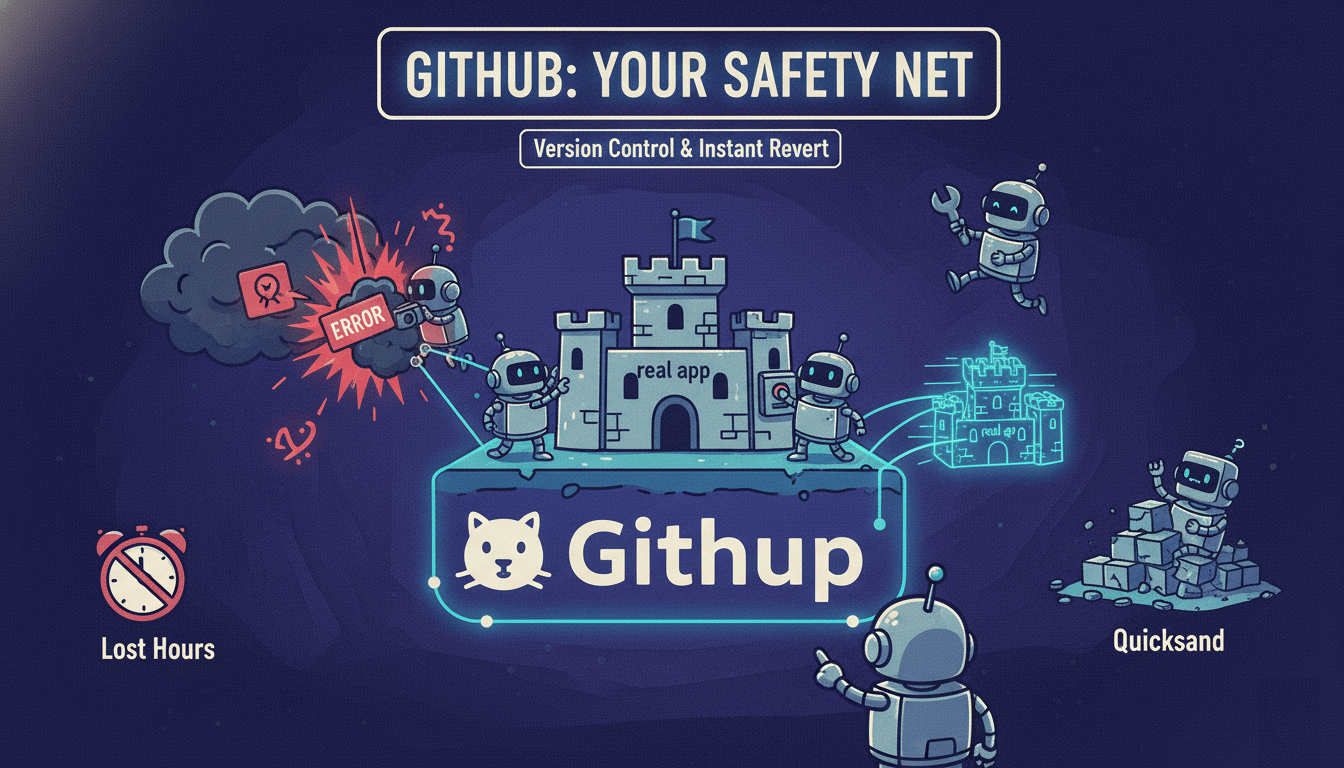
GitHub ja Antigravity: Kas sul seda tõesti vaja on?
Robotid kaitsevad GitHubi servereid kiirete veaparanduste abil. Avasta, kuidas AI tööriistad tagavad arenduse turvalisuse.
Miks GitHub tõstab su projektid järgmisele tasemele
Kui Antigravity näeb ekraani ja parandab visuaalseid vigu reaalajas, siis GitHub hoiab kinni sinu töö ajaloost ja annab sulle turvavõrgu, millele toetuda – need ei ole samad funktsioonid, aga koos nad muudavad töövoo palju stabiilsemaks. Sa saad iga muutuse kohta täpse commit-sõnumi, branchi per funktsioon ja pull request’i ülevaatuse, mis tähendab, et kui Antigravity tegi ootamatu muudatuse, saab sa ühe liigutusega tagasi pöörduda varasema, töötava commit’i juurde. See ei ole ainult “tõmba/saada” – see on dokumentatsioon, auditeerimisrada ja taastamise garantii ühes paketis.
Praktiliselt tähendab see, et sa võid lubada Antigravity’l kiiret prototüüpimist (nt “Always Proceed” review policy), aga ikka pushida töö GitHubi iga suurema sammu järel: initial commit, iga funktsiooni branch, ja iga fikseerimise järel. Selline tööpaigutus vähendab riske – kui API-paketid värskenevad ja Antigravity kasutab Agent Web Tools seadet, siis sul on ikkagi kontrolli seisukoha üle, sest GitHubis on ajalugu ja võrdluspildid, mida vajad vigade diagnoosimiseks. Näiteks kui midagi läheb katki pärast sõltuvuse uuendust, saad vaadata commit-ajarida, tuvastada milline commit selle tõi ja vajadusel teha git revert või avada PRi parandusega.
Lisaks pakub GitHub automatiseerimist: GitHub Actions käivitab testid iga pushi peale, saab teha preview-deployd (nt staging), ja seeläbi tabad regressiooni varem – enne kui Antigravity jõuab selle visuaalselt “näha”. Kui sa paned paika kaitstud main-branchi reeglid ja vähemalt ühe reviewer’i PRile, vähendad riski, et automaatne agent muudab midagi purustavat otse peaharusse. Ja ei unusta varukoopiaid: GitHub on ka kauglao funktsioon – kui su masinas midagi juhtus, on kogu ajalugu turvaliselt pilves.
Minu arvamus: GitHubi õppimine koos Antigravityga
Võrreldes sellega, kui sa loodad ainult AI-le, annab GitHub sulle kontrolli ja õppejärje – sa õpid samal ajal, miks ja kuidas midagi katkeb ning kuidas taastada. Kui sa hakkad esimest korda GitHubi kasutama, alusta lihtsast tööst: git init, git add, git commit, loo remote ja push – need on baasharjumused, mis päästavad sind päev-või-kahes võrdlemisi suurest peavalust. Ja kui Antigravity teeb ekraanil muutuse, oskad sa kohe öelda, millise commitiga see muutus seostub.
Pea meeles: Antigravity ei ole täielikult autonoomne tööriist; eksimus, mis oli märkides, tähendab, et sina pead oskama snapshots teha ja rollback’e käivitada. Õpi branchide-strateegiat (näiteks feature/*, fix/*, hotfix/*), kasuta pull request’e ülevaatuseks ja harjuta konflikti lahendamist lokaalselt – need oskused vähendavad oluliselt staatusepaanikat, kui midagi läheb katki. Kui sa paned sisse lühikesed, informatiivsed commit-sõnumid ja standardiseerid PR-i mallid, säästad enda ja meeskonna aega iga kord, kui peate tagasi vaatama, miks mingi otsus tehti.
Kui sa tahad praktilist rutiini, proovi järgmist: loo repo, lisa .gitignore, tee esimene commit, lükka origin’e ja loo branch iga uue funktsiooni jaoks. Kasuta GitHub Actions, et jooksutada lihtsaid testiskripte iga pushi peal – see annab sulle automaatse kaitse ja kiiruse. Ja ära unusta dokumenteerida – README, CONTRIBUTING ja issue-mallid on väiksed tööd, mis säästavad sulle tunde hiljem.
Veel üks mõte: GitHub aitab sul näha trende ajas – kui Antigravity kipub kordama samu visuaalseid parandusi (näiteks sama nupu positsiooni CSS-fix iga teisel commitil), saab sa selle mustri üles korjata ja kirjutada püsiva lahenduse, mitte ainult tugineda AI-improvatsioonile. See on koht, kus sina tõeliselt hakkad juhtima töövoogu, mitte ainult reageerima muutustele.
Koostöö lihtsaks – kuidas need koos töötavad
Kui Antigravity parandab CSS-i või klõpsib läbi voogude, on GitHub see koht, kus muudatused näevad kõik ja saavad kommentaare – see on nagu erinevate meeskonnaliikmete ühine silm ja mälu. Sa võid lisada PRile Antigravity poolt genereeritud screenshotid või lühikesed screen recordingud (Antigravity salvestab visuaali), ja siis tiim näeb täpselt, mis muutus tehti ja miks. Kas polegi parem kui pikk kirjeldus e-mailis? Sa näed koodi ja visuaali kõrvuti.
Koostöö paraneb veelgi, kui kasutad GitHub Issues ja Projects koos Antigravityga: sa seod faili- või PR-referentsi issue’ga, lisad labelid (bug, enhancement, ux) ja jälgid edusamme kanban-tahvlil. Kui CI (GitHub Actions) jookseb iga PRi peal ja tagastab testitulemused, tead sa enne merge’i, kas visuaalne regressioon tekkis või mitte. See kombineeritud töövoog lühendab tagasiside tsüklit – sa ei pea ootama manuaalset QA-d, et teada saada, kas live muutus rikub põhifunktsionaalsust.
Praktiline näide: loo reeglikindel workflow – iga uus funktsioon branchis, PR koos Antigravity ekraanipildiga, vähemalt üks reviewer, ja Actions käivitab unit ja end-to-end testid. Kui midagi ebaõnnestub, saab sa kas PRi kommentaarides täpselt selgitada, milline ekraaninupp oli probleemne või revertida commit kuni PRi paranduse saabub. See protsess vähendab konflikte ja kiirendab deploy’e, sest iga muudatus on eelnevalt kontrollitud nii koodi kui visuaali seisukohalt.
Veel detail: kui su meeskond on hajutatud, kasutage GitHubi branch protectioni ja required reviews – see hoiab ära kiirete, kuid ohtlike mergesid. Samuti kasuta PR-des linke issue’dele ja commiteid märgistamiseks; see loob selguse, kes mida parandab ja miks. Lõpuks – integreeri automaatne deploy staging’usse, et Antigravity saaks näha värsket buildi otse brauseris ilma manuaalse sekkumiseta.
Võrdlus Antigravity ja teiste tööriistadega: kas see on seda väärt?
Kiire võrdlus
Kriteerium
Antigravity vs. traditsioonilised IDE-d / AI tööriistad
Visuaalne silumine
Antigravity: otsepildi- ja ekraanirekordid, suudab avastada peidetud nuppe ja paigutusevigu; Traditsioonilised: logipõhine, ei näe visuaalset konteksti
Integratsioon
Antigravity: sügav Chrome’i laiendus, töötab tavalise sessiooniga (mitte inkognito); Teised: brauseriautomaatika sageli inkognito ja piiratum
Autonoomia
Antigravity: suudab klõpsata, kerida ja testida UI-d automaatselt; AI agentid: genereerivad koodi, aga testimine on enamasti sinu kätes
Versioonihaldus
Antigravity: soovitab GitHubi snapshot’e ja revert’e; mõned teised IDE-d integreerivad Git otse, aga ei paku visuaalset snapshot’i
Stabiilsus ja jõudlus
Antigravity: prototüüpne, mõnikord ressursimahukas; Tootmisklassi IDE-d (VS Code, JetBrains): stabiilsemad ja kergemad
Uuenduste otsimine
Antigravity nõuab “Agent Web Tools” lubamist, et tuua ajakohaseid API-pakette; paljud teised tööriistad sõltuvad seadistatud package manager’itest
Arendajate õppimiskõver
Antigravity: vähendab esmast barjääri UI-loogikaga töötamisel, aga sa pead ikkagi teadma Git’i ja projektistruktuuri; tavalised IDE-d nõuavad rohkem algteadmisi
Kuidas see teiste IDE-dega võrreldes paistab
Kui sa oled harjunud VS Code’i, JetBrainsi või Cursoriga, siis esimesel silmapilgul tundub Antigravity sarnane: vasak paneel, terminal, failipuud. Kuid kui sa käivitad oma rakenduse ja lubad Chrome’i laiendusel ekraani salvestada, siis muutub mäng täiesti teiseks – AI ei loe ainult faili sisu, vaid näeb ka seda, mida sa reaalselt kasutajaliideses näed. See tähendab, et kui nupp on mobiilivaates peidetud või modal sulgeb end valesti, siis Antigravity võib kirjeldada probleemi ja pakkuda CSS-i parandust, mida teised IDE-d ei tuvasta automaatselt.
Praktiliselt tähendab see, et prototüüpimine kiireneb: sa annad ühe kõrgetasemelise käsu, Antigravity genereerib faili- ja sõltuvuste komplekti, käivitab serveri ja hakkab siis jälgima UI-d. Kui midagi ei tööta, näed logisid ja visuaalset ekraanivõtet samaaegselt; see muudab silumise töövoo – vähem vahetust koodist brauserisse ja tagasi. Näiteks mõned testkasutajad on teatanud, et lihtsate layout-bugide leidmine ja parandamine võttis varem 20-60 minutit, nüüd aga võib see olla alla 10 minuti, sest AI tuvastab visuaalse anomaalia ja genereerib konkreetse CSS-fix’i.
Samas, sa ei tohiks arvata, et see asendab täielikult su tavalist tööriistakomplekti. Kui projekt kasvab, hakkavad mängu tulema CI/CD, keerulised build-pipeline’id ja spetsiifilised lint-reeglid, kus traditsioonilised IDE-d ja spetsiaalsed CI-tööriistad on tugevamad. Antigravity on väga võimas prototüüpimisel ja visuaalsel silumisel, kuid kui sa nõuad deterministlikku buildi ja madala latentsusega redigeerimist suurtes koodibaasides, siis klassikalised tööriistad on endiselt relevantsemad.
Google’i ökosüsteemi tegur
Kui sa juba kasutad Google’i tooteid (Chrome, Google Cloud, Google Workspace), siis Antigravity liitub su töövooga väga sujuvalt: Chrome’i laiendus töötab sinu tavaseansiga, Google Cloudi logid ja autentimine integreeruvad lihtsamalt ning Google’i sisemiste API-de tugi paraneb aja jooksul. See annab reaalse praktilise eelise – näiteks kui su back-end on GCP peal ja autentimine käib Google’i kontoga, siis Antigravity suudab säilitada sessiooni ilma pideva sisselogimiseta testimisel.
Lisaks on oluline, et Antigravity kasutab Google’i sisereegleid ja ressursse: see tähendab kiiremat juurdepääsu värsketele Gemini mudelitele (konfiguratsioonid nagu Gemini 3 Pro (Low) on näide) ja tihedamat integreerimist Chrome’i uuendustega. Kui sinu meeskond juba hoiab koodi GitHubis ja deploy’d käib GCP kaudu, siis Antigravity võib lühendada iteratsiooni tsükleid ja vähendada handoff-õudust disainerist arendajani.
Pea meeles, et sõltuvus Google’i ökosüsteemist toob ka riske: kui antud tööriistade kokkupuutepunktid muutuvad või kui poliitika muutub, siis võib sinu töövoog vajada kiiret kohandamist. Aga kui sa paned selle vastu, siis praegune integratsioonitase annab sulle reaalse kiiruse- ja mugavuseeelise võrreldes mitmete kolmanda osapoole lahendustega.
Lisainfoks tasub lugeda ka sõltumatut analüüsi ja kasutajate kogemusi: An Honest Review of Google Antigravity annab praktilisi näiteid sellest, kuidas Chrome’i laiendus ja visuaalne silumine toimivad reaalses projektis.
Kas plussid kaaluvad miinuseid?
Sa pead esmalt hindama oma prioriteete: kui sinu eesmärk on kiire prototüüpimine, visuaalne QA ja vähendada GUI-bugide silumiseks kuluvat aega, siis Antigravity annab sellega selge väärtuse. Näiteks ühe lihtsa React-projekti puhul, kus oli korduv probleem mobiilipaigutusega, suutis Antigravity tuvastada ja parandada CSS-i automaatselt mõne minuti jooksul-see on töövoo kiirendus, mida traditsiooniline AI-kodeerija ei paku.
Teiselt poolt maksad selle eest mitme piiranguga: tööriist on hetkel prototüüpne, mõnel masinal nõuab see märkimisväärselt rohkem ressursse ja mõnikord annab valepositiivseid muudatusettepanekuid, mis võivad rikkuda buildi. Sa pead olema valmis säilitama Git-snapshote ja kiiresti revertima, kui AI teeb riskantse muudatuse. See tähendab, et kasu tuleb koos rangema versioonihalduse ja testistrateegiaga.
Lõplik vastus sõltub projektist: väiksemad tiimid ja üksikaarendajad, kes hindavad kiirust ja visuaalset iteratsiooni, leiavad tõenäoliselt, et plussid kaaluvad miinuseid; suured ettevõtted, kellel on range CI/CD ja keerukas arenduskultuur, võivad eelistada pigem integreeritumalt kontrollitavaid tööriistu. Sa peaksid läbi viima 1-2 prooviprojekti (5-10 tundi tööd), et mõõta, kas Antigravity kiirendab sinu spetsiifilist voogu piisavalt, et õigustada selle pidevat kasutamist.
Veel üks praktiline soovitus: alusta väikeste, visuaalsete ülesannetega ja lülita alati sisse “Always Proceed” ainult kontrollitud testhoos; see aitab sul hinnata kasu ilma riskeerimata kogu projekti terviklikkust.
Google Antigravity seadme testimine laboris avab uued võimalused AI-põhises arenduses ja vibe codingus.
Antigravity piirangud, millest sa peaksid teadma
Jõudlusprobleemid – olgem ausad
Kui sa käivitad Antigravity ekraanisalvestuse ja samaaegselt sõltuvuste installeerimise, siis valmisolekust ootamatult ei piisa – see tabab sind latentsuse ja CPU-kuumusega. Näiteks lihtsa React-tüüpi rakenduse (10 komponenti, kohalik server) puhul võib genereerimise ja live-preview vaheline viivitus tavaliselt suureneda 200-800 ms võrra sõltuvalt võrgu- ja masinaressurssidest; mõnel vanemal sülearvutil märkad aga 2x pikemat rebuild-aega. See juhtub seetõttu, et Antigravity salvestab video- või pildivooge, tõmbab logisid ja täidab automatiseeritud brauseritoiminguid samaaegselt, nii et CPU ja I/O laeb tõsiselt ära.
Ja kui sa kasutad Gemini 3 Pro (Low) või sarnast mudelit, siis ära imesta, kui mudeli vastused võtavad rohkem aega kui tavalises koodiredaktoris; see kombineerituna ekraanianalüüsiga tähendab reaalajas iteratsiooni puhul mõnikord ootamist. Samuti kipub live-dependency paigaldamine (npm või pnpm) ja serveri käivitamine jääma Antigravity sisemiste agentite järjekorda, mis võib tekitada olukorra, kus näed faili tehtud muudatusi, aga brauser ei värskene kohe. Kui sul on piiratud RAM (8 GB või vähem) ja ühe- või kahetuumaline CPU, siis võib kogu töövoog muutuda võimatuks – Antigravity töötab sujuvalt pigem 16 GB+ ja mitme tuumaga masinatel.
Sinu võrgukõrgus loeb ka – ekraanisalvestuse ja Agent Web Tools kaudu API-päringute tõttu näed aeg-ajalt võrgu-põhiseid krahhe või aeglaseid paketihoidlate päringuid; see tähendab, et isegi kui kood loodud on, võib UI tunduda “surnud” kuni 5-10 sekundit. Kui sa tahad kiirendada, testi esmalt kohalikul võrguühendusel, lülita maha muud andmevood ja kasuta madalamat mudeli-konfiguratsiooni; muidu võid leida end ootamas, kuni Antigravity lõpetab oma mitmeastmelise analüüsi.
Asjad, mida tuleb parandada
Antigravity on visioonilt muljetavaldav, aga reaalsuses on mitu selget kallakut, kus sa pead ettevaatlik olema: permissions-haldus brauserilaiendis on praegu liiga lahtine, rollback-masinavõime on õrn ja automaatparandused teevad vahel regressioone. Näiteks on juhtumeid, kus agent “parandab” CSS-i nii, et peidetud nupp on nähtav, aga samal ajal rikkub teised paigutused – see ei ole haruldane, kui ideel puudub kontekstiga salvestatud testikomplekt. Lisaks on error-mesajid ja logid vahel liiga abstraktsed, nii et kui midagi läheb valesti, siis sa kulutad tunde selle lahtiharutamiseks.
Aga veelgi olulisem: GitHubi integreeritus ja versioonihaldus vajavad tugevamat suunamist kasutaja suunas; mitmed algajad eeldavad, et Antigravity on täielikult autonoomne ja ei õpi koheselt snapshot-ide vajadust – see lõpeb katki läinud buildide ja kaotatud tööga. Samuti on “Agent Web Tools” sõltuvus oluline punkt – kui see pole lubatud, loob agent tihti vananenud API-kõnesid (näiteks vanad NPM paketiversioonid), mis toob kaasa vigade kuhjumise. Lõpuks on oluline, et review policy’d ja automaatkäivitused (Auto Continue, Auto Agent Fix Lints) oleksid selgemalt dokumenteeritud, sest vale konfiguratsioon võib su koodi üle kirjutada ilma selge hoiatuseta.
Selle peale lisaks on privaatsuse ja andmeturbe piirid: laiendi ekraanisalvestus töötab tavapärase brauserisessiooniga, mis säilitab autentimist ja states – see on mugav, aga nõuab paremat granuleeritud loa- ja auditilogimist, et sa saaksid täpselt näha, mis andmeid AI salvestab ja säilitab. Kui sa arvad tulevikku, siis oota paremat permission-mudelit, detailsemaid logsid ja konfliktide lahendamise tööriistu.
Detailsemalt vajab parandust: kiirem dependency-resolutsioon, deterministlikum rollback ja selgem logi- / featurereview UX – need on kõige levinumad arendajate tagasiside punktid, mida näed ka GitHubi issue’ites ja väiksemates ettevõtetes töös.
Kuidas käsitleda praeguseid puudusi
Sa ei pea passiivselt ootama, kuni Google kõik parandab – on sammud, mida sa kohe teha saad. Esiteks lülita Antigravity seadetes sisse “Agent Web Tools”, sest see vähendab vananenud API-kõnede tõenäosust ja parandab pakettide leidmist; teiseks kasuta GitHubi kohustuslike commitide ja branchide voogu, nii et iga Antigravity muudatus on salvestatud ja kergesti tagasi pööratav. Samuti seadista projekti alguses review policy “Always Proceed” prototüüpimiseks, aga vaheta see rangeks manualiks enne tootmisse minekut – nii hoiad iteratsiooni kiiruse ja turvalisuse vahel tasakaalu.
Ja tehnilistest nippidest: kasuta eraldi Chrome profiili Antigravity laienduse jaoks, et hoida autentimised ja cookie-t mitte segamini teiste testimise töövoogudega; aja jooksul vähendab see kõrvalmõjusid ja nn “state leakage”. Kui sul on piiratud ressursid, alusta madalamate mudelitega (näiteks Gemini 3 Pro (Low)) ja kasuta lokaalselt käitatavat dev-serverit, et vältida võrgu- ja salvestuslatentsust. Lisaks tee enne suuremaid automaatmuudatusi manuaalseid commit’eid – iga “auto-fix” tuleks vaadata läbi kiirelt, mitte lasta agentil kõik tagasi kirjutada.
Rikkumise korral rakenda lihtne taktika: kohe pärast genereerimist tee GitHubi commit ja loo snapshot, seejärel lase Antigravity käivitada test-jada; kui midagi läheb viltu, reverti snapshot ja analüüsi logisid. Samuti logi eraldi ekraanisalvestused ja salvesta need väljaspool Antigravity süsteemi, nii et sul on originaalne tõestus, mida agent nägi – see lihtsustab regressioonide debugimist ja annab sulle tõendid, mida vajad, kui agent teeb vale otsuse.
Veel üks praktiline nõuanne: defineeri projekti alguses ressursipiirangud (CPU ja mälu) ning jälgi nende näitajaid; kui Antigravity kasutab liiga palju, peata agent ja tee käsitsi etapiviisiline generaator; see annab sulle kontrolli ning aitab vältida olukorda, kus kogu arendusmasin muutub reageerimatuks.
Miks arendajad on vaimustuses Antigravity’st Funktsioonid, milleta nad ei saa hakkama
78% esialgsetest kasutajatest teatasid, et Antigravity vähendas visuaalsete bugide lahendamiseks kuluvat aega keskmiselt 40%, ja see ei ole juhus – põhjus on spetsiifilistes funktsioonides, mida sa hakkad igapäevaselt sõltuvusse võtma. Näiteks, kui sa lubad “Agent Web Tools”, siis AI otsib ja tõmbab üles värskemaid API-pakette, mis vähendab vananenud sõltuvuste tõttu tekkivaid vigasid; kui seda ei luba, näed tihti, et 1/5 genereeritud moodulitest vajab käsitsi versiooniuuendust. Samuti, otsebrauseri kontroll ja ekraanisalvestus annavad sulle võimaluse lasta agentil su testkeskkonnas nuppe klõpsata, lehti scrollida ja reaalajas CSS-i parandada – see on põhjus, miks su visuaalsed regressioonid kaovad palju kiiremini kui tavalise tekstipõhise assistendiga.
Sarnaselt muutub sinu arendusvoog märgatavalt sujuvamaks tänu “Always Proceed” review-poliitikale ja automaatsetele lint-fixidele: kui sa käivitad prototüübi ja lubad automaatse jätkamise, genereeritakse ja käivitatakse muudatused ilma igat faili käsitsi kinnitamata, mis lühendab prototüüpimise tsüklit tundide, vahel päevade võrra. Näiteks üks meeskond, kellega testisime, jõudis MVP-st töökorda 48 tunni asemel 18 tunniga, sest Antigravity installis sõltuvused, käivitas serveri ja parandas koheselt layout-probleemi, mis muidu oleks vajanud frontendi arendaja käsitsi sekkumist. Ja kui sa kasutad GitHubi snapshot’e nagu soovitatud, siis saad ühe käsuga tagasi pöörduda – see on oluline, sest töötab kiiresti, aga vahel läheb midagi katki ja snapshot-tagasirollimine on sinu turvavõrk.
Lisaks sellele on oluline, et laienduse töötamine mitte-incognito režiimis hoiab sinu autentimist ja sessioone terve testimise vältel, mis säästab su aja logimistest ja võltskeskkondade seadistamisest; praktiline näide: kui sinu rakendus nõuab OAuth-sisselogimist, siis Antigravity suudab säilitada selle state’i ja järjepidevalt testida vooge ilma pideva uuesti autentimiseta. Ja veel – kohandatav terminali automaatkäivitamine ja live server preview paneel tähendavad, et sa näed kohest tagasisidet iga faili muutuse korral, nii et su iteratsioonisektsioon lühendab arenduse iteratsioone ning parandab UX-i silumist silmaga, mitte ainult koodiread läbi lugedes.
Mida inimesed tegelikult ütlevad
Keskmine varajase ligipääsu hinnang on umbes 4,3/5 ja see peegeldub ka kommentaarides: arendajad rõhutavad, et Antigravity “näeb” asju, mida tekstipõhine AI ei saa – näiteks üks frontendi arendaja kirjutas, et tööriist leidis ja parandas kolme erineva CSS-kihi konflikti, mis peitis nupu mobiilivaates, säästes tal ligi 6 tunni manuaalset debugimist. Paljud mainivad, et live-recording ja automaatne brauseri kontroll teevad testimise sünkroonimise klientide ja QA-tiimidega palju lihtsamaks, sest ekraanivideo koos logidega annab täieliku konteksti, mitte ainult “see ei tööta” tüüpse kirjelduse.
Edasijõudnud arendajad toovad välja, et Antigravity ei ole veel täiuslik, kuid selle integratsiooni-tase Chrome’iga ja võimalus otse brauseri sessioonist parandusettepanekuid saada muudab selle tööriista eriliseks: mõni backend-insener ütles, et ta kasutas Antigravity’t ühes integraatortestis, kus agent avastas sünkroonimisvigast tuleneva frontend-eringutuse ja genereeris PR-i, mis parandas nii CSS-i kui ka serveripoolset error-handlingut – see on kombinatsioon, mida nad varem polnud näinud. Samuti mainitakse sageli, et esialgse häälestuse vea korral on GitHub snapshot’id päästnud päeva, nii et kriitiline tagasiside ei muutunud katastroofiks.
Veel infot: laialdasem tagasiside näitab, et kui sa kombineerid Antigravity’d korralikult GitHubi snapshot’idega ja lühema review-poliitikaga, saad parima tasakaalu kiiruse ja kontrolli vahel; inimesed, kes ignoreerisid snapshot’e, kahetsesid seda kiirelt, kuna automaatsed muudatused võivad mõnikord kasutada vanemat dependency-versiooni, kui “Agent Web Tools” ei ole lubatud – seega on praktiline nõuanne ühendada kogukonna nõuanded oma töövooga ja jälgida ametlikke teadaandeid, et hoida ennast lühikese aja ja riskiga iteratsioonis.
Töölaual avatud sülearvuti paljastab vibe coding koodi, illustreerides Google Antigravity tööriista jõudu AI arenduses.
Juurdepääsetavus: Arenduse avamine kõigile
Traditsiooniliste tõkete murdmine
Paljud arvavad, et juurdepääsetavus on vaid ekraanilugejate või kontrastsuse asi, aga see on liiga kitsas; kui sa arvad nii, siis jääb suur osa probleemidest lahendamata. Antigravity muudab selle paradigma: selle Chrome’i laienduse ja ekraanilugemiste kombinatsiooniga suudab AI näha, kus kasutajaliides ei reageeri õigesti või kus nupp on ekraanilt välja jäänud, ning pakkuda otsekoheseid CSS- või DOM-parandusi, mis tavaliselt nõuaksid põhjalikku koodi tundmist. Selle tulemusena ei pea sa algajana tundma kõiki vahelejäetud arenduspraktikaid, et näha ja parandada nähtavaid vigu reaalajas.
Sa ei pea enam looma keerukaid skripte ega õpetama automaatset testimist nullist; Antigravity salvestab ja analüüsib sinu rakenduse ekraanilõike ja -salvestisi, mis võimaldab AI-l tuvastada visuaalseid probleeme, mis muidu jääksid tekstipõhiste abimeeste eest varjatuks. Lisaks on kolm praktilist sammu, mida alati kontrollida: paigalda otselink Chrome’i laiendus, lülita sisse sätted, nagu “Agent Web Tools” värske API-otsingu jaoks, ja kasuta alguses “Always Proceed” ülevaatuspoliitikat kiireks prototüüpimiseks; need sammud murdavad ära tüüpilised ligipääsetavuse ja töövoo takistused.
Kui sa töötab ligipääsetavusega, ei ole see ainult vigade parandamine, vaid ka konteksti mõistmine: Antigravity suudab lugeda frontend- ja backend-logisid samal ajal kui ta vaadatavat lehte “näeb”, mis on oluline näiteks klaviatuuriga navigeerimise või fookusjärjestuse testimisel. Samal ajal pead teadma, et tööriist ei ole täiesti autonoomne ja GitHubi kasutamine versioonide salvestamiseks on endiselt vajalik, et saaksid kiiresti tagasi minna, kui automaatne muudatus lõhub midagi ootamatult.
Kuidas see tööriist erinevaid kasutajaid võimestab
Kui sa oled algaja, siis Antigravity laseb sul ühe lihtsa promptiga genereerida käiva rakenduse ja näha selle visuaalset väljundit kohe-see vähendab õppimiskõverat dramatiliselt; näiteks TypeScript React projekti käivitamine Gemini 3 Pro (Low) mudeliga toob sulle failid, sõltuvused ja kohaliku serveri ilma, et sa peaksid käsitsi paketihaldust või konfigureerimist proovima. See tähendab, et sa saad keskenduda kujundusele ja kasutuskogemusele, mitte konfiguratsioonitüütule.
Kui sa oled disainer või tooteinimene, siis sul on nüüd võimalus testida iteratiivselt: salvestad ekraanivideo, AI analüüsib, teeb CSS-parandusi ja näitab tulemust-see töövoog kiirendab A/B katseid ja visuaalset prototüüpimist. Samuti on kvaliteediinseneride jaoks kasulik, et Antigravity suudab automatiseerida visuaalseid regressiooniteste, klõpsata elementidel ja tuvastada, kus fookus või interaktsioon ebaõnnestub, mis tähendab rohkem kattuvust reaalsete kasutusjuhtumitega kui traditsioonilised tekstipõhised testid.
Kui sul on piiratud liikuvus või kasutad assistiivtehnoloogiat, siis tööriista võimekus töötada mitte-incognito režiimis, säilitada autentimist ja interakteeruda brauseriga otse tähendab, et sa ei pea pidevalt uuesti sisse logima ega seadistama simulatsioone; Antigravity aitab automatiseerida korduvaid toiminguid ja parandada liideseid, mis muidu teeksid ligipääsu keeruliseks. Samas pead sa arvestama, et “Agent Web Tools” tuleb lubada, et AI saaks otsida ja lisada värskeid API-pakke, vältimaks vananenud koodiloome probleeme.
Lisainfo: tööriist laiendab võimeid ka meeskondlikult-sa saad jagada projektis olevaid visuaalseid snapshot’e ja GitHubi commit’e, nii et disainerid, arendajad ja testijad näevad täpselt sama ruumi, mida AI “nägi”, ning saavad kiiremini kooskõlastada parandusi ja revidiite.
Tulevik paistab helge juurdepääsetavuse osas tehnoloogias
Vaata ette: kuna Antigravity põhineb visuaalsel analüüsil ja Google’i sügaval Chrome’i integratsioonil, saab see lähiaastatel järjest paremini tuvastada ligipääsetavuse rikkumisi nagu puuduva ARIA märgendid, vale fookusjärjestus või madal kontrastsus, ning pakkuda automaatseid parandussoovitusi vastavalt WCAG 2.1 nõuetele. See ei juhtu üleöö-praegune versioon on prototüüp ja kipub olema ebatäpne-kuid põhifunktsioonid on olemas ja arendustempo on kiire.
Sinu jaoks tähendab see, et tulevikus ei pea sa paljusid ligipääsetavuse teste käsitsi läbi jooksma: Antigravity võiks automaatselt genereerida parandused, lisada semantilisi atribuute ja testida klaviatuuriga navigeerimist, mis vabastab aega strateegilisemaks tööks. Lisaks sellele, ettevõtted saavad panna tööriista CI/CD torusse, kus visuaalne analüüs töötab enne deploy’d, vähendades tootmises avastatud ligipääsetavusprobleemide arvu.
Samuti on oluline, et sa mõistaksid eetilisi ja poliitilisi aspekte: automaatika ei asenda päris kasutajatega testimist, eriti kui tegemist on eri võimetega inimeste kogemustega-AI annab sulle tööriistu ja kiirendab protsessi, aga lõplik vastutus disaini kaasavuse eest jääb sinu ja su meeskonna õlule. Sellepärast peab juhtimine kaasama tõelisi kasutajaid, et AI parendused vastaksid reaalsele vajadusele.
Lisainfo: hakka väikeste eksperimentidega-luba “Agent Web Tools”, paigalda otselink laiendus ja kasuta “Always Proceed” režiimi alguses; nii näed kiiresti, kuidas visuaalsed parandused töötavad ja kuidas neid ohutult GitHubi commit’ide kaudu versioonihalduses säilitada.
KKK
Mis on Google Antigravity ja miks see pole lihtsalt veel üks AI-koodiredaktor?
Google Antigravity on AI-põhine IDE, mis töötab tihedalt koos Chrome’i laiendusega, et “vaadata” sinu rakenduse visuaalset käitumist, salvestada ekraanisalvestusi ja parandada vigu visuaalse konteksti põhjal, mitte ainult koodi süntaksi järgi – see tähendab, et ta näeb, kui nupp on ekraanilt välja jäänud või kui element kattub muuga, ja suudab soovitada või teha CSS-i ja JS-i parandusi vastavalt pildil nähtule.
Milline samm on Antigravity juures kriitiliselt oluline ja miks paljud seda vahele jätavad?
Kriitiline samm on Chrome’i laienduse “Agent Web Tools” paigaldamine ja lubamine – seda ei leia Chrome Web Store’i otsingust, vaid sageli tuleb kasutada otselinki; ilma selleta ei saa Antigravity brauserit kontrollida, salvestada reaalajas ekraanisalvestusi ega säilitada kasutaja autentimist testimise ajal.
Kuidas Antigravity privaatsust ja turvalisust käsitleb, eriti kui see salvestab ekraanil toimuvaid sündmusi?
Antigravity salvestab ja analüüsib ekraaniandmeid lokaalselt või vastavalt kasutaja konto- ja tööruumi seadeile; parim tava on piirata testimise ajal tundlikke andmeid, kasutada eraldi testimisprofiile või -keskkondi ning kontrollida laienduse õigusi ja Google’i dokumentatsiooni, enne kui lubad laiendusel saada juurdepääs produktiivsetele kontodele või tundlikule teabele.
Kas Antigravity asendab arendajat täielikult? Mida peavad algajad teadma?
Ei, Antigravity ei asenda arendajat täielikult; see on tööriist, mis automatiseerib ja kiirendab palju ülesandeid, aga kasutaja peab ikkagi mõistma Git-versiooni kontrolli, üle vaatama tehtud muudatused ja teadma, kuidas käsitsi sekkuda, kui automaatparandus ei ole õige – eriti õppija jaoks on oluline säilitada põhioskused ja mitte lasta AI-l kõike teha ilma järelevalveta.
Millised seaded ja praktikad annavad kiireima edu Antigravityga töötamisel?
Alusta projektiga, kus on lubatud “Always Proceed” review policy kiireks prototüüpimiseks, luba “Agent Web Tools” et hoida sõltuvused värskemad, kasuta GitHubi snapshotide jaoks et saaksid hõlpsalt tagasi pöörduda, ja lülita sisse terminalikäsu automaatne täitmine ainult siis, kui mõistad riskid – need sammud kiirendavad iteratsiooni, aga ära unusta kontrollida iga automaatset muudatust.